


ムームードメインで取得した独自ドメインのメールアドレスを使いたいけど、DNSやメールサーバーの設定方法やセキュリティ対策が難しそうで途中で挫折しそう…どうしたら簡単にできるの?

こうした疑問にお答えします。
- ムームードメインで使えるメール機能の選択肢
- ムームーメールの作成・設定手順
- トラブルの原因と対処法
ムームードメインでのメール設定は、ドメインの契約からメールアドレスの作成、そしてお使いの端末での送受信設定まで、手順通りに進めれば初心者の方でもスムーズに完了できます。
「設定が難しそう」「専門用語が苦手」という方でも安心してください。難しい言葉は使わず、初期設定から大切なセキュリティ対策まで丁寧に解説します。この記事を読みながら、一緒に設定を終わらせましょう。

ムームードメインでメール機能を使う3つの方法
ムームードメインで独自ドメインメールを運用する方法は複数あります。手軽な専用サービスの利用から他サービスとの連携まで、ニーズに合わせて選択できます。
ここでは代表的な3つの方法とその特徴を解説します。
- 手軽さが魅力の「ムームーメール」
- WordPressに便利な「ロリポップ!」
- ビジネス利用に最適な「Google Workspace」
それでは、順番に解説します。
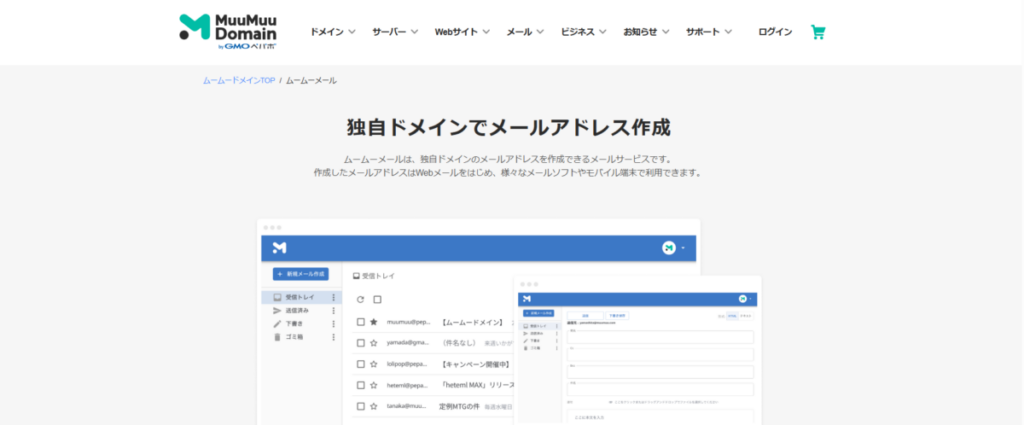
手軽さが魅力の「ムームーメール」
| 評価 | 内容 | |
| 安さ | ★★★★★ | 月額110円(年額1,320円)と圧倒的な低コスト |
| 使いやすさ | ★★★★★ | ドメイン管理画面からポチポチ進めるだけで設定完了 |
| 機能性 | ★★★★☆ | 基本的な送受信・転送・ウイルスチェックを完備 |
「ムームードメイン利用者である、自分専用のメールアドレスが欲しい」
「できるだけ安く、でも信頼感のあるメールを使いたい」
そんな方に一番おすすめなのが、このムームーメールです。
ムームードメインでドメイン取得した方あればすぐにメールを使い始められるのが最大の魅力です。「まずは仕事用の信頼できる連絡先を確保したい」というニーズに、最小限のコストで応えてくれます。
- 圧倒的なコスパ:月あたりわずか110円。ランチ1回分以下の年額費用で、自分専用のアドレスを維持できます。
- 迷わない管理画面:ドメイン管理と同じ画面で設定が完結するため、初心者でも操作に迷いません。
- 安心の基本機能:WEBメールやスマホへの転送、ウイルスチェックなど、ビジネスに必要な機能が揃っています。
高額なサーバー契約をせずにスマートに使い始めたい個人事業主やフリーランスの方にとって、まさに「ちょうどいい」選択肢と言えるでしょう。
なお、これからムームードメインを契約する方はムームードメインのクーポンを調べて、割引価格でお得に契約しましょう。
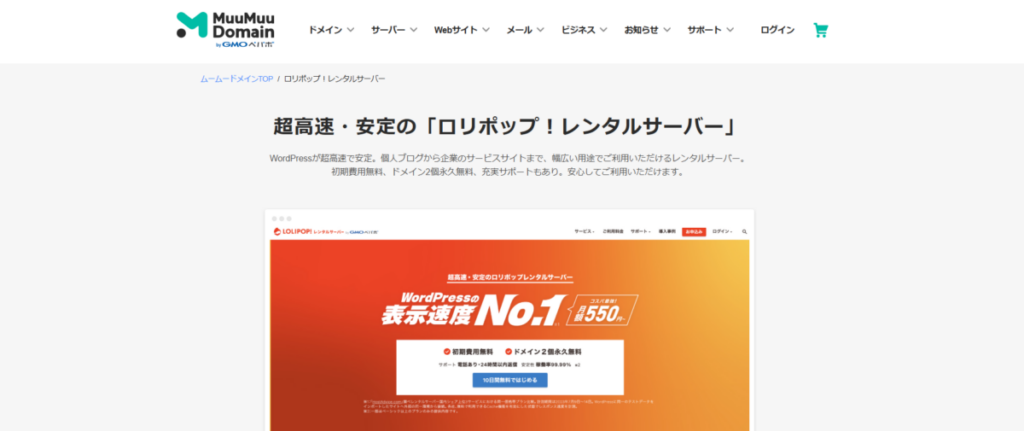
WordPressに便利な「ロリポップ!」
| 評価 | 内容 | |
| 安さ | ★★★★☆ | 月額220円〜。HPとセットなら高コスパ |
| 使いやすさ | ★★★☆☆ | サーバー設定が必要なため、やや中級者向け |
| 機能性 | ★★★★★ | アドレス作成数が無制限で、拡張性が高い |
「メールだけでなく、ブログやWebサイトも運営したい」という方に最適なのがロリポップ!です。ロリポップはムームードメインと同じ運営会社(GMOペパボ)のため、ドメインとの連携が非常にスムーズです。
ハイスピードプラン以上を選べばドメイン代が無料になる特典もあり、本格的なサイト運営を考えているなら最も効率的な選択肢となります。
- サイト運営に最適:WordPressのインストール機能が充実しており、メールとHPを一つの契約でまとめて管理できます。
- アドレス作成が無制限:用途に合わせて「info」「support」「order」など、複数のアドレスを自由に発行可能です。
- 安心のサポート体制:利用者数が多くマニュアルも豊富なため、困ったときの解決策がすぐに見つかります。
サイト作成が前提なら強力な味方になりますが、メール機能だけが目的の人には少し多機能すぎるかもしれません。「まずはメールだけ」という方は、やはりムームーメールの手軽さが際立ちます。
ビジネス利用に最適な「Google Workspace」
| 評価 | 内容 | |
| 安さ | ★★☆☆☆ | 月額880円〜。1ユーザーごとに料金が発生 |
| 使いやすさ | ★★★★☆ | Gmailと同じ画面だが、初期設定は専門的 |
| 機能性 | ★★★★★ | 強力なフィルタと、ビジネス用の共有機能が満載 |
「仕事の効率を最大化したい」「使い慣れたGmailの操作感で運用したい」というプロ志向の方は、ムームードメインとGoogle Workspaceとの連携が理想的です。
「独自ドメイン(@example.com等)」を使いながら、世界最高水準のセキュリティを誇るGmailのシステムをそのまま利用できます。
Googleカレンダーやドライブとの高度な連携により、ビジネスチームでの業務効率を劇的に高めることが可能です。
また、本店と支店、あるいは部署ごとにメールの宛先を完全に分けたい場合は、ムームードメインでサブドメイン(例:info@shop.yourdomain.com)を作成して運用することもできます。
- 強力なスパム対策:Googleの高度なAIが迷惑メールを徹底排除。大事なビジネスメールの不着や見落としを防ぎます。
- 場所を選ばない操作性:スマホアプリの完成度が高く、外出先でもPCと同じ感覚でスムーズにメール処理が行えます。
- ビジネス用ツールが付属:大容量のクラウドストレージや、ビデオ会議ツールなど、仕事に必要な環境がすべて揃います。
機能面では間違いなくNo.1ですが、1ユーザーごとにコストがかかるため、スモールスタートにはややハードルが高いのが難点です。
まずはムームーメールで運用し、組織が大きくなった段階で移行を検討するのが賢い流れと言えるでしょう。
ムームードメインでメール設定をする方法
それでは、ムームードメインでメール設定する具体的な手順を解説します。ここでは、最もコストを抑えて手軽に始められる「ムームーメール」を使った設定手順を詳しく解説します。
なお、他社で取得したドメインでムームーメールを使いたい場合は、まずムームードメインの移管手続きを完了させてから設定へ進んでください。
①:ムームーメールを契約する
ムームーメールを利用するには、まずサービスの契約が必要です。ムームードメインの管理画面から申し込むだけで、専門知識がなくてもスムーズに手続きが進められます。
いつでもムームードメインの画面で解約できるため、まずは手軽に始めてみるのをおすすめします。
具体的な手順は以下の通りです。
- ドメイン管理画面の「ドメイン管理」をクリック
- 対象ドメインの「詳細を見る」を選択
- 「メール機能を利用する」から申し込みを完了させる
登録したメールアドレスへ案内メールが届くので、指示に従って進めてください。
②:メールアドレスを作成する
契約が完了したら、次は自分専用のメールアドレスを発行しましょう。
管理画面の「ムームーメール」→「メールアドレス一覧」から、以下の手順で作成できます。
- 希望するメールアドレス名を入力(例:info や contact)
- 任意のパスワードを設定
- 「作成」ボタンをクリックして完了
作成したアドレスは、すぐに一覧画面で確認できます。
なお、メールを使えるようにするための設定(MXレコード)は自動で行われるため、特別な操作は不要です。設定が反映されるまで最大1時間ほどかかる場合がありますので、ゆっくり待ちましょう。
DNS設定反映には最大1時間ほどかかりますので、焦らずお待ちください。DNSの設定方法が不安な場合はムームー DNSの知識も役立ちます。
③:送受信の設定をする
ブラウザで使う「Webメール」も便利ですが、スマホやPCのメールソフトに登録すると通知が受け取れるようになり、さらに使いやすくなります。
設定に必要なサーバー情報は以下の通りです。
| 用途 | サーバー種別 | サーバー名 | ポート番号(SSL推奨) |
| 受信 | POP3 / IMAP | mail.(取得ドメイン名) | 995 / 993 |
| 送信 | SMTP | mail.(取得ドメイン名) | 465 |
| ユーザー名 | – | 作成したメールアドレス | – |
| パスワード | – | 設定したパスワード | – |
常用するなら、iPhoneのメールアプリやGmailアプリへの登録がおすすめです。
独自ドメインを日常的に使うことで、ビジネスの信頼性もぐっと高まります。設定時は、セキュリティのため「SMTP認証」を必ず有効にしておきましょう。
次は、これらを使って「スマホでメールを設定する具体的な手順」を解説します。
ムームードメインのメールを各デバイスで利用する方法
ムームードメインで作成したメールを最大限活用するには、普段使うデバイスとの同期が最適です。アプリなら通知で素早く返信でき、利便性が格段に向上します。
設定には「サーバー名・ポート番号・パスワード」が必要です。各ソフト特有の「手動設定」のコツを押さえて、スムーズに連携を完了させましょう。
Windows(Outlook)での設定方法
Windowsユーザーに広く利用されているOutlookでは、自動設定に頼らず「手動で設定する」進め方が確実です。
ドメイン独自の仕様に合わせてポート番号などを指定することで、送受信のトラブルを未然に防ぐことができます。
- 「ファイル」メニューから「アカウントの追加」をクリック
- メールアドレスを入力し、「詳細オプション」から「自分で自分のアカウントを手動で設定」にチェックを入れる
- 「POP」または「IMAP」を選択し、受信・送信サーバーにそれぞれ「mail.(ドメイン名)」を入力
- ポート番号をSSL用の値(受信: 993または995、送信: 465)に変更し、パスワードを入力
最後にテスト送受信が行われ、無事に完了メッセージが出れば設定終了です。
もしエラーが出る場合は、パスワードの打ち間違いや、送信サーバーの認証設定(SMTP認証)が有効になっているかを今一度確認してみてください。
Mac(メールアプリ)での設定方法
Mac標準の「メール」アプリは非常にシンプルな作りですが、独自ドメインの設定は「その他のアカウント」から行います。
iCloudメールなどと同じ画面で一括管理できるため、Apple製品で環境を統一している方には非常におすすめの構成です。
- 「メール」メニューの「アカウントを追加」を選択
- 「その他のメールアカウント」を選び、氏名・アドレス・パスワードを入力
- 「サインイン」をクリックし、受信用・送信用サーバーの両方に情報を入力
- 「メール」にチェックを入れて完了をクリック
設定が完了すると、サイドバーに新しいメールボックスが追加されます。最初は同期に少し時間がかかることがありますが、しばらく待てば過去のメールも表示されるようになります。
iPhone(iOS)での設定方法
iPhoneでは、App Storeからアプリを入れずとも「設定」アプリから直接アカウントを追加できます。
標準のメールアプリに統合されるため、プライベートのメールと仕事用の独自ドメインメールをスマートに使い分けることが可能です。
- 「設定」→「メール」→「アカウント」→「アカウントを追加」へ進む
- 「その他」→「メールアカウントを追加」を選択
- 名前とアドレスを入力し、次へ進んで「受信・送信サーバー情報」をそれぞれ入力
- 右上の「保存」を押し、各項目にチェックが入れば完了
入力項目が多いため少し手間に感じるかもしれませんが、一度保存してしまえば後は自動で同期されます。外出先でもプロフェッショナルな返信を素早く行えるよう、早めに設定を済ませておきましょう。
Androidでの設定方法
Android端末の場合は、機種によって標準アプリが異なりますが、一般的には「Gmailアプリ」内に統合して管理するのが最もスムーズです。
設定の途中で「IMAP」か「POP」かを選択する画面が出るので、複数の端末で同期したい場合は「IMAP」を選びましょう。
- Gmailアプリのアイコンをタップし、「設定」から「アカウントを追加」を選択
- 「その他」を選び、メールアドレスを入力して「次へ」
- サーバー設定画面で、ポート番号やセキュリティの種類(SSL/TLS)を正しく指定
- 同期頻度などを設定し、アカウント名を決めて完了
Androidは機種ごとのUIの違いにより、設定メニューの名称が若干異なる場合があります。もし項目が見当たらないときは、「アカウントと同期」といったキーワードで設定内を探してみてください。
Gmailでの設定方法
「複数のメールアドレスを一つの画面で管理したい」という方には、PC版Gmailにムームーメールをインポートする方法が強力です。
これにより、Gmailの検索機能や強力な迷惑メールフィルタを、独自ドメインのメールでもそのまま活用できるようになります。
- Gmailの「設定(歯車)」→「すべての設定を表示」を開く
- 「アカウントとインポート」から「他のアカウントのメールを確認」にある「メールアカウントを追加」をクリック
- ポップアップ画面に従い、ムームーメールのサーバー情報とパスワードを入力
- 「メールの送信元」としても使えるよう、送信サーバー情報も続けて登録
この設定を行うと、Gmailの送信画面で「差出人」を独自ドメインに切り替えられるようになります。
仕事の連絡をすべてGmailに集約できるため、管理コストを大幅に下げたい個人事業主の方にとって、非常に利便性の高い運用方法です。
ムームードメインと外部メールサービスを連携させる方法
ムームードメインで取得した独自ドメインは、GmailやGoogle Workspace、Microsoft 365といった外部のメールサービスと連携して利用できます。使い慣れた高機能な環境のまま、プロフェッショナルな独自ドメインのアドレスを使えるのが大きなメリットです。
この連携に欠かせないのが「DNS設定(特にMXレコードの変更)」です。ここでは、外部サービスへ切り替える仕組みや具体的な手順、注意すべき反映時間について解説します。
なぜメールの連携にDNS設定が必要なのか
独自ドメインを外部のメールサービスで使うためには、インターネット上の住所録である「DNS」の設定変更が必要です。その中でも、メールの宛先をコントロールする重要な役割を持つのが「MXレコード」です。
適切なDNS設定を行わないと、以下のような深刻なトラブルが発生します。
- メールが宛先不明になる:相手からのメールが自分の受信箱に届きません。
- 送信メールが到達しない:こちらから送ったメールが相手に弾かれてしまいます。
- サーバーエラーが頻発する:メールサーバー間で通信の不整合が起きます。
例えば、Google Workspaceを使いたい場合、DNSに「このドメイン宛のメールはGoogleのサーバーに届けてください」と指示を出さなければなりません。
すでにムームーメールを利用している状態から外部サービスへ移行する際も、既存のMXレコードを新しい指定値に書き換える作業が必須となります。
ムームードメインで「MXレコード」を設定する
実際にムームードメインの管理画面から、MXレコードを設定する手順を見ていきましょう。専門用語が並びますが、指定された値をコピー&ペーストするだけなので作業自体はシンプルです。
具体的な手順は以下の通りです。
- 「ドメイン管理」から「ムームーDNS設定」を選択
- 対象ドメインの「変更」ボタンをクリック
- 新規レコード追加で「種別」を「MX」に設定
- 「内容」に指定値を入力し、「優先度(通常は10)」を入れて保存
| メールサービス | MXレコード設定値の例 |
| Google Workspace | ASPMX.L.GOOGLE.COM. |
| Microsoft 365 | [テナント名].mail.protection.outlook.com |
| ロリポップ! | mail.lolipop.jp |
入力する設定値はサービスごとに異なります。必ず利用する外部メールサービスの公式マニュアルを確認し、一文字も間違えないように正確に入力してください。誤った値を設定すると、メールが全く機能しなくなります。
DNS設定の反映にかかる時間
DNSの設定を変更しても、その情報がインターネット全体に行き渡るまでには「反映時間(TTL)」が発生します。設定直後にメールが使えなくても、まずは焦らずに待つことが大切です。
ここで何度も設定をいじってしまうと、状況が悪化する可能性があります。
反映時間の目安と、合わせて設定すべき項目は以下の通りです。
- ムームーDNSを利用中の場合:最大1時間程度で反映完了
- 他社のネームサーバーを利用中の場合:数時間〜最大72時間程度
- 必須のセキュリティ設定:SPF・DKIM・DMARCレコードも忘れずに追加する
2024年以降、Gmailなどの大手サービスでは送信者認証が非常に厳格になっています。
MXレコードだけでなく、送信元の正当性を証明する「SPFレコード」や「DKIMレコード」の設定を怠ると、迷惑メール扱いされる確率が跳ね上がります。
これらの設定と反映待ちを正しく行うことで、ムームードメインの独自ドメインメールを外部サービスでも安全かつ確実に運用できるようになります。
ムームードメインのメールが送受信できない時の原因と対処法
ムームードメインで作成したメールが送受信できない場合、いくつかの代表的な原因が考えられます。パニックにならず、まずは以下のポイントを一つずつ確認して解決を目指しましょう。
設定情報が間違っている
メールソフト(OutlookやGmailアプリ等)の設定が1文字でも違うと、サーバーに接続できません。特に「ユーザー名」は、@以降を含むメールアドレス全文字を入力する必要があります。
- パスワードの再確認:コントロールパネルで設定したものを正確に入力しているか。
- サーバー名とポート番号:POP(995)、IMAP(993)、SMTP(465)などの数値が正しいか。
- SSL/TLS設定:安全な通信を行うための暗号化設定が「有効」になっているか。
もし情報が不明な場合は、ムームードメインの「メールアドレス一覧」→「設定」から最新の情報を参照し、上書き保存し直してみてください。
DNS設定がまだ反映されていない
新規でメールを設定した直後は、画面上で手続きが完了していてもすぐには使えないことがあります。「DNS設定」というインターネット上の住所録が全体に行き渡るまでに、時間差があるためです。
通常は数時間で反映されますが、環境によっては最大72時間ほどかかるケースもあります。
- MXレコードの追加・変更:メールの宛先サーバー情報が反映されているか。
- SPFレコードの追加:送信元詐称を防ぐための情報が浸透しているか。
反映前に送受信テストを行っても失敗する可能性が高いため、設定後は数時間から半日ほど待ってから再度試してみてください。頻繁に設定を変更するとかえって反映が遅れるため、「焦らず待つ」のがポイントです。
セキュリティソフトが通信をブロックしている
パソコンやスマホに入れているセキュリティソフトが、ムームードメインのメール通信を「不正アクセス」と誤認して遮断してしまうケースもあります。
メールソフトに「サーバーに接続できません」「証明書エラー」などの警告が出る場合は、この原因の可能性が高いです。
各ソフトの設定画面から、以下の対応を行ってみてください。
- ESETをご利用の場合:「電子メール保護」から対象ドメインを例外追加する。
- ノートン等をご利用の場合:ファイアウォールでサーバー名やポートの通信を許可する。
まずは一時的にセキュリティソフトをオフにして、送受信できるかテストしてみるのが有効です。
もし成功した場合は、ソフトの例外設定(ホワイトリスト)にムームーメールのサーバーを登録し、通信を許可してください。
送信先のサーバーに拒否されている
送信がエラーで戻ってきたり迷惑メールフォルダに入ったりする場合は、受信側の厳しいセキュリティ基準に引っかかっている可能性が高いです。特にGmailなどの大手サービスは2024年以降ガイドラインを強化しており、適切な設定がないと自動的に弾かれてしまいます。
以下の認証設定が正しく行われているか、確認しましょう。
- SPFレコードの追加(必須):「v=spf1 include:_spf.muumuu-mail.com ~all」をDNSに登録。
- DKIM / DMARCの導入(推奨):より高度な認証設定でメールの信頼性を向上させる。
これらの送信者認証に問題がないか、「ムームーDNS」から再度確認してください。設定が正しいのに解決しない場合は、メールの文面や添付ファイルが原因でスパム扱いされている可能性もあるため、内容を見直してみましょう。
| 原因 | 主な症状 | 対処法 |
| 設定情報の間違い | ログイン・送受信ができない | コントロールパネルで正しい情報を再確認する |
| DNS設定が未反映 | 全く届かない・受信できない | 設定後、1〜72時間ほど待ってから再確認する |
| ソフトのブロック | 接続・証明書エラーが出る | セキュリティソフトの例外設定や一時停止を試す |
| 送信先サーバーの拒否 | エラーで戻る・迷惑メールになる | SPF/DKIM/DMARCの認証設定を確認・修正する |
ムームードメインのメールでセキュリティ対策をする方法
ムームードメインのメール設定において、セキュリティ対策は極めて重要です。なりすましや迷惑メール判定を防ぎ、Gmailなど主要サービスへの到達率を高めるための必須設定を解説します。
「SPFレコード」でなりすましメールを防ぐ
SSPFは、ムームードメインで取得した自分のドメインを「許可されたサーバー以外」から送信させないための認証技術です。
これが未設定だと、あなたのメールがなりすましと判断され、相手の迷惑メールフォルダに振り分けられるリスクが高まります。
- ムームーDNSのコントロールパネルを開く
- 対象ドメインの「変更」ボタンをクリック
- 種別を「TXT」、内容に「v=spf1 include:_spf.muumuu-mail.com ~all」を入力
- 「セットアップ情報を保存」して完了
設定自体は数分で終わりますが、正しく登録することでメールの信頼性は劇的に向上します。ビジネスで利用する場合は、真っ先に済ませておきたい基本設定です。
「DKIM」と「DMARC」でメールの信頼性を高める
DKIMは電子署名でメールの改ざんを防ぎ、DMARCは認証に失敗したメールの扱いを決めるポリシー設定です。これらを導入することで、より強固なセキュリティ環境を構築できます。
- 改ざん・なりすましリスクの低減:送信元の正当性を証明できます。
- 迷惑メール判定の回避:受信側サーバーからの信頼が厚くなります。
- 問題の可視化:DMARCレポートにより不正な送信をチェック可能です。
設定には、DNSにTXTレコードやCNAMEレコードを追加する必要があります。まずはSPFを完璧にし、必要に応じてこれらの高度な認証も組み合わせていきましょう。
| 技術 | 主な役割 |
| SPF | 送信を許可するサーバーの認証 |
| DKIM | 電子署名によるメールの改ざん検知 |
| DMARC | 認証失敗時の処理ポリシー設定 |
「送信者認証」でGmailの最新ガイドラインに対応する
2024年以降、Gmailなどの主要サービスでは送信者認証が厳格化されました。SPF・DKIM・DMARCが適切に設定されていないと、ムームードメインから送ったメールが受信拒否されるケースが増えています。
- SPFレコードの正確な登録
- DKIM署名の有効化
- DMARCポリシーの記述
ガイドラインに対応していない場合、大切なビジネスメールが相手に届かない恐れがあります。設定変更後は反映まで数時間から半日ほどかかるため、余裕を持って動作検証を行いましょう。す。
まとめ:ムームードメインのメールは簡単に設定できる
本記事では、ムームードメインでのメール作成から、用途に合わせた最適な設定方法まで詳しく解説しました。
複雑に思える独自ドメインのメール運用も、手順を一つずつ踏めば決して難しくありません。最後に、スムーズな導入のために押さえておくべきポイントをおさらいしましょう。
- かんたん設定:ムームーメールなら、サーバー契約不要で手軽に独自ドメインメールを使い始められる。
- マルチデバイス対応:PC(Outlook等)やスマホのメールアプリと同期させることで、場所を選ばず迅速なレスポンスが可能。
- 鉄壁のセキュリティ:SPF・DKIM・DMARC設定を正しく行い、最新のGmail送信者ガイドラインにもしっかり対応。
- 信頼性の向上:独自ドメインの活用は、ビジネスのブランド力向上や取引先からの信頼確保に直結する。
正しく設定されたメールは、あなたの活動を支える強力なツールになります。もし「メールが届かない」といったトラブルが起きても、本記事で紹介したDNS設定や認証状況を見直すことで、自分自身で解決できるようになるはずです。
まずは自分に合ったプランを選び、一歩ずつ設定を進めてみてください。あなたのビジネスや活動が、より円滑に進むことを応援しています。
ムームードメインメールに関するよくある質問
- ムームーメールの受信確認方法は?
-
ムームーメールの受信確認は、ムームードメインのコントロールパネルにログインし、「ムームーメール」管理画面からWebメールにアクセスすることで行えます。Webメール上では、受信トレイに届いたメールをすぐに確認できるほか、スマートフォンやパソコンのメールソフトに設定して受信することも可能です。
- ムームードメインは安全ですか?
-
ムームードメインは、GMOペパボ株式会社が運営する国内大手のドメイン取得サービスで、多くのユーザーに利用されている実績があります。ドメインの管理体制やセキュリティ対策もしっかりしており、SSL証明書の導入やWHOIS情報公開代行など、安全性に配慮したサービスが提供されています。
- ムームーメールの使用料はいくらですか?
-
ムームーメールの利用料金は、1メールアドレスあたり年間1,320円(税込)です。独自ドメインでメールを使いたい場合に適しており、複数のメールアドレスを必要とする場合は、その分の料金がかかります。