



ロリポップでWordPressを始めたいけれど、本当に料金が安くて初心者でも安心して使えるのか知りたい。

こうした疑問にお答えします。
- 専門知識不要のWordPress簡単インストール
- 料金の安さとサポート体制の充実
- 実績豊富な国内上場企業の運営
ロリポップ!のWordPressは、コストを抑えつつ安心してサイトを始めたい方に最適なサービスです。
低価格ながら快適にブログを運営できるのが大きな特徴。この記事では、ロリポップ!でのWordPressの始め方から設定方法、管理画面の使い方まで詳しく解説します。ぜひ最後までご覧ください。


ロリポップ!なら、WordPressブログを低コストで迷わずサクッと始められ、運営も安心・快適に使えます。
月額330円~(ライトプラン)からWordPressが使え、初期費用も0円、10日間の無料お試し付き。LiteSpeed対応の高速&安定環境で、初心者でも簡単にスタートできる点が支持されています。
まずは10日間の無料お試しで、操作性や表示スピードの実感から始めてみましょう。
ロリポップでWordPressを始めるのがおすすめな理由

ロリポップ!でのWordPress運用は、初心者から上級者まで幅広い層に選ばれています。その理由は、圧倒的なコスパと、専門知識がなくても迷わず始められる「簡単インストール機能」にあります。
ここでは、ロリポップサーバーがなぜWordPressを始めるときに最適なのか、3つのポイントに絞って解説します。
WordPress簡単インストールが使える
ロリポップ!では、難しいサーバー設定やFTP操作を一切行うことなく、数クリックでサイトを開設できます。
- 手間いらず:管理画面の「サイト作成ツール」から必要事項を入力するだけで完了。
- 同時申し込みも可能:サーバー契約時にWordPressをセットで申し込めば、開通と同時にサイトができあがっています。
- 専門知識不要:データベースの作成や紐付けなど、初心者がつまずきやすい作業をすべてシステムが自動で行います。
このように、申し込みから最短数分でブログが書き始められる環境が整っているため、技術的な不安で二の足を踏んでいた方でも安心してスタートできるのが大きな強みです。
他社レンタルサーバーよりも料金が安い
ロリポップ! の最大の魅力は、他社を圧倒する格安な料金体系です。
特に人気の「ハイスピードプラン」を12ヶ月以上の契約で申し込むと、初期費用が無料になり、さらに独自ドメイン代もずっと無料になる特典が受けられます。
主要なレンタルサーバーと、WordPress運用に推奨されるプランの料金を比較しました。
| サーバー名 | 初期費用 | 月額料金(税込) | WordPress簡単インストール | 特徴 |
| ロリポップ! | 0円(※1) | 660円〜(※2) | 〇 | 圧倒的な低価格と高機能の両立 |
| A社(国内大手) | 0円 | 990円〜 | 〇 | 性能は高いが月額コストがやや高め |
| B社(格安系) | 1,650円〜 | 1,100円〜 | △ | 設定の自由度は高いが初心者には難解 |
※1:ハイスピード/エンタープライズプランを12ヶ月以上の契約で申し込んだ場合。
※2:ハイスピードプラン(36ヶ月契約)の場合。
表を見ると分かる通り、ロリポップ!は初期費用・ランニングコスト共に見事に抑えられています。
「まずは低予算で試してみたい」という個人ブロガーや、スモールビジネスのオーナーにとって、これ以上ない選択肢と言えるでしょう。
サイトの表示速度が速い
ロリポップ!は20年以上の運用実績を誇る老舗サービスです。長年蓄積されたノウハウがあるため、公式のマニュアルやネット上のガイド情報が非常に充実しています。
- 使いやすい管理画面:直感的に操作できるデザインで、どこに何があるか一目でわかります。
- 充実のサポート:困ったときはチャットやメールで相談でき、電話サポート(ハイスピードプラン以上)も用意されています。
- 高い安定性:170万人以上のユーザーに利用されており、大規模なサイト運営でも安心して任せられる信頼性があります。
実績に裏打ちされた安定感があるからこそ、トラブルが起きた際も自己解決しやすく、初心者でも挫折しにくい環境が整っています。
サイト運営の経験が少ない方こそ、こうした「ユーザーの多さ」を基準に選ぶのが成功への近道です。
ロリポップでWordPressを使う際の注意点
ロリポップレンタルサーバーは、WordPressを簡単に扱える手軽さが魅力です。しかし、利用時にはいくつか注意すべきポイントがあります。
特に、契約するプランや利用規模によっては想定していなかった制限や不便が生じる可能性もあります。事前に確認しておくことが必要です。
一部のプランでは機能が制限される
すべてのプランでWordPressが使えるわけではないため、プラン選びには注意が必要です。
- エコノミープラン: WordPressのインストール自体ができません。
- ライトプラン以上: WordPressを利用するにはこのプラン以上が必須です。
安価なプランは容量やデータベース数が少ないため、複数サイトの運営には不向きです。「安さ」だけで選ぶと、あとからプラン変更の手間が発生するため、最初から「ライト」以上のプランを選びましょう。
大規模なアクセスには対応しにくい
コスト重視の設計ゆえに、急激なアクセス増加や高負荷なサイトには性能面の限界があります。
特に下位プランでは、アクセスが集中すると表示が遅くなったり、一時的にサイトが見られなくなったりすることもあります。将来的に大規模なメディアやECサイトを目指すなら、最初から上位プランを選んでおくのが無難です。
無料お試し期間が10日間と短い
ロリポップでは初めて利用する方向けに無料お試し期間(10日間)が用意されています。しかし、この期間は他社と比べるとやや短めです。
使い勝手をじっくり試したい、ロリポップでのWordPress初期設定やサイト構築に時間をかけたいという方にとっては、無料期間中に十分なテストや学習ができない可能性があります。
お試し期間中は素早くWordPressのインストールや初期設定を進めることが重要です。使い続けるかどうか早めに判断しましょう。
» ロリポップの詳細を見てみる※公式サイトへ飛びます
ロリポップでのWordPressの始め方
ロリポップでWordPressブログを始めたい方に向けて、初心者でも分かりやすいステップを解説します。ロリポップレンタルサーバーなら簡単な操作でWordPress運営を開始できます。
①:最適な料金プランを選んで契約する
まずはロリポップの公式サイトを開きましょう。
» ロリポップの詳細を見てみる
※公式サイトへ飛びます

各プランの特徴を最新の情報に基づいてまとめました。
- エコノミープラン:WordPressが利用できない
- ライトプラン:日記や個人ブログを始めたい方にはおすすめ
- スタンダードプラン:複数のサイトを運営したい方にはおすすめ
- ハイスピードプラン:圧倒的人気No.1。速さと安さを両立し、本気で収益化を目指す方は一択
- エンタープライズプラン:大規模なビジネスサイトや法人向け
ここでのおすすめは、性能・速度ともに優れ、ドメイン2つが永久無料になる「ハイスピードプラン」一択です。他のプランより実質的な維持費が安いので、特別な理由がなければこのプランを選べば間違いありません。
契約後は、登録メールにユーザー専用ページへのログイン情報が届きます。自分の目的に合ったプランを選ぶことで、安心かつ無駄のないWordPressブログ運営が可能となります。
②:独自ドメインを取得する
次に、独自ドメインを取得し、ロリポップサーバーに設定します。独自ドメインは、サイトの信頼性向上やブランディング、将来的なSEO対策にも重要です。
ロリポップでは「ムームードメイン」などを使って簡単にドメイン取得から設定まで行えます。独自ドメインを取得後、ロリポップの管理画面でドメイン追加の設定を行い、ネームサーバー情報を反映させます。
この手順を踏むことで、自分だけのウェブアドレスでWordPressブログを運営できるようになります。
③:WordPressを簡単インストールする
ドメイン設定が済んだら、ロリポップの「WordPress簡単インストール」機能を活用してWordPress本体を設置します。
この機能を使えば、難しいサーバー設定やFTP作業は不要で、初心者でも数クリックでWordPressインストールが完了します。
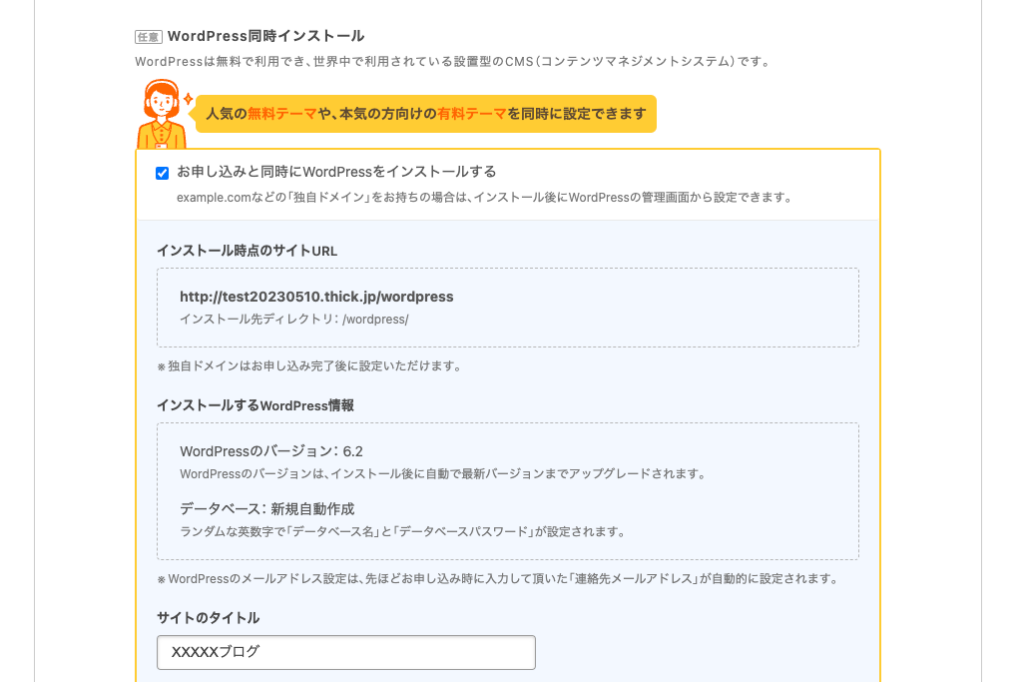
WordPress管理画面にログイン後、「サイト作成ツール」内の「WordPress簡単インストール」を選択し、以下の情報を入力します。
- サイトのドメイン
- データベース(通常は自動作成)
- サイトのタイトル
- WordPress用ユーザー名とパスワード
- メールアドレス
- プライバシー設定
ロリポップのWordPressインストールが完了すると、すぐにWordPressブログが利用可能な状態となります。
④:ドメインのSSL設定(https化)を有効にする
最後に、セキュリティ対策と信頼性向上のため、取得した独自ドメインのSSL設定(https化)を必ず行いましょう。SSL化することで通信が暗号化され、個人情報やログイン情報の漏洩対策になります。
Googleの検索順位にも好影響を与えるため、WordPress設定の重要な要素です。ロリポップの管理画面から「セキュリティ」→「独自SSL証明書設定」へ進み、ドメインを選択するだけでSSLを無料で導入できます。
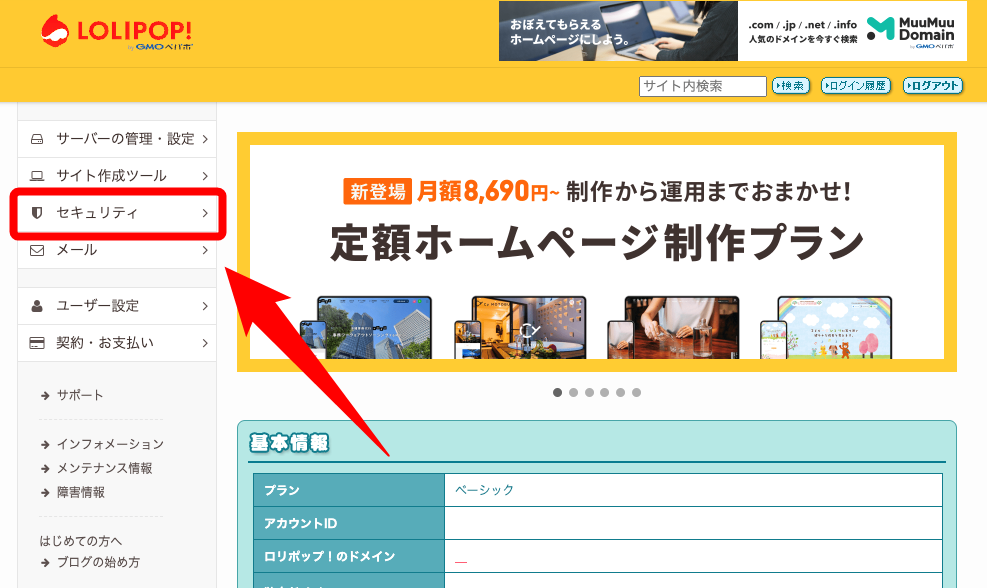
SSL化後は、httpsでアクセスできるかを確認し、必要に応じてWordPressのアドレス設定も修正しましょう。このように、ロリポップのSSLは簡単に設定できます。
これで、初心者でも確実にロリポップでWordPressブログを開設できますよ。
ロリポップでWordPressを始めた後にすべき初期設定
ロリポップ!でのWordPress開設、おめでとうございます。
しかし、管理画面にログインしたものの「まず何をすればいいの?」と迷ってしまう方も多いはずです。ここでは、安全で快適な運営のために、真っ先にやっておきたい3つの初期設定をわかりやすく解説します。
ユーザー名の表示設定をする
WordPressの初期状態では、記事の投稿者名として「ログインID」がそのまま公開されていることがあります。これは、泥棒に鍵のIDを教えているようなもので、セキュリティ上あまり良くありません。
管理画面の「ユーザー」から「プロフィール」を開き、まずは好きなニックネームを入力してください。その下の「ブログ上の表示名」を入力したニックネームに切り替えて保存すれば、安全に運用できるようになります。

パーマリンクを設定する
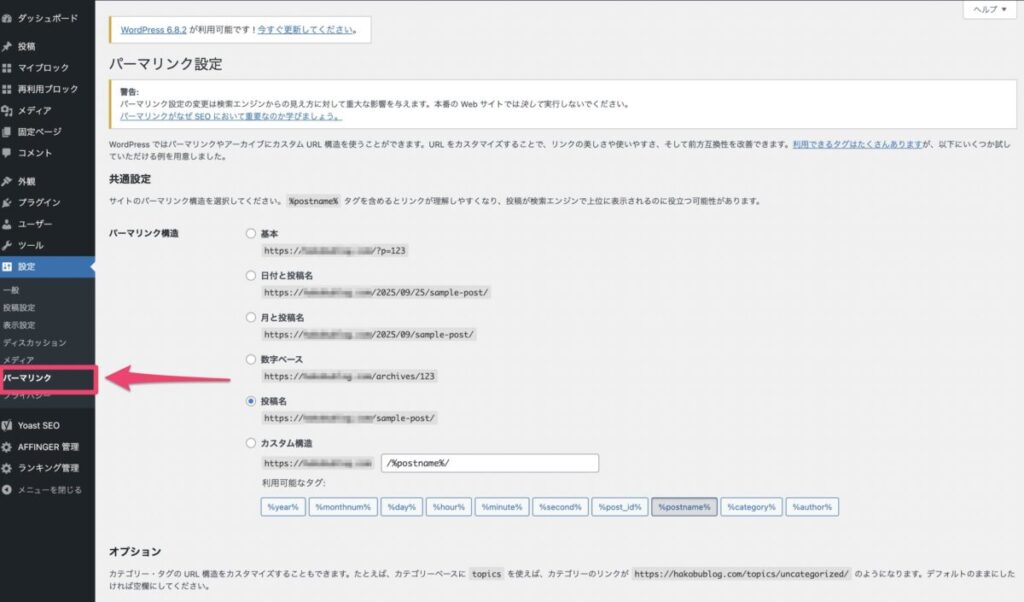
パーマリンクとは、記事ごとに割り当てられるURL(アドレス)のルールのことです。これを最初に決めておくことは、ブログ運営において非常に重要です。
なぜなら、後からルールを変更すると記事のURLが変わってしまい、それまでのアクセスやSNSのシェアがすべて無効になってしまうからです。
管理画面の「設定」から「パーマリンク」を開き、「投稿名」を選択して保存しましょう。これで記事を書くたびに、内容に合わせた分かりやすいURLを自由に付けられるようになります。
不要なプラグイン・投稿を削除する
初期状態のWordPressには、あらかじめ練習用のサンプルデータが入っています。これらはサイトを運営していく上では不要なものです。
以下の項目を確認して、削除を進めてください。
- 投稿: 最初から入っている「Hello world!」という記事
- プラグイン: 「Hello Dolly」などの使用予定のないもの
不要なデータが残っていると、サイトの読み込み速度が遅くなったり、管理が煩雑になったりします。サイトをスッキリと「空」の状態にすることで、自分のコンテンツを積み上げていく準備が整います。
まずはこの3つを済ませるだけで、ブログの土台はしっかり固まります。どれも数分で終わる作業ですので、ぜひ今すぐ進めてみてください。
ロリポップのWordPress管理画面の使い方
ロリポップ!でWordPressの土台が整ったら、次はサーバー独自の機能を使いこなしましょう。
ロリポップ!には、サイトを高速化したり、セキュリティ対策をしたりするツールが備わっています。これらを活用することで、より安心なサイト運営ができるようになります。
「ロリポップ!アクセラレータ」を有効化する
サイトの表示速度は、読者の満足度やSEO(検索順位)に直結する重要な要素です。ロリポップ!独自の高速化機能である「アクセラレータ」を使えば、簡単にレスポンスを向上させることができます。
仕組みとしては、サーバー側でサイトのデータを一時的にキャッシュ(保存)し、次回の表示を速くするものです。特に、アクセスが急増した際の負荷軽減に効果があります。
管理画面の「サイト作成ツール」から簡単に設定できるので、まずは有効にしてその速さを体感してみてください。
バックアップオプションを活用する
サイト運営を続けていると、操作ミスでデザインが崩れたり、アップデートで不具合が起きたりするリスクが常にあります。そんな時に「保険」として役立つのが、バックアップオプションです。
この機能を使えば、以下のデータを自動で保存し、好きなタイミングの状態へ復元できます。
- Webサイトのデータ: 記事、画像、テーマファイルなど
- データベース: 設定情報やコメントなど
手動でバックアップを取るのは手間がかかり、忘れがちですが、このオプションがあれば自動で世代管理をしてくれます。もしもの時にサイトを元通りにできるので、長く運営を続けるのであれば重要な機能でしょう。
マルチドメインで複数サイトを運用する
ロリポップ!の多くのプランでは、1つのサーバー契約で複数の異なるサイトを運営できる「マルチドメイン」機能が利用できます。追加費用を払うことなく、複数のブログを開設できる非常にお得な仕組みです。
具体的には、以下のようにテーマの異なるサイトを完全に別のURLで使い分けることができます。
- 1つ目: 収益を目的とした本格的な「特化ブログ」 (例:
https://example-crypto-blog.jp) - 2つ目: 趣味や日常を綴る「雑記ブログ」 (例:
https://your-hobby-style.com) - 3つ目: 特定のジャンルを深掘りする「解説サイト」 (例:
https://test-setup-manual.net)
管理画面からドメインを追加設定するだけで、それぞれのサイトを独立したメディアとして管理可能です。1つのサーバーを賢く使い倒して、複数の情報発信拠点を作ってみましょう。
まとめ:ロリポップなら初心者でも簡単にWordPressを始められる
ロリポップ!は、手頃な価格とシンプルな操作性でWordPressデビューに最適なサーバーです。「簡単インストール機能」を使えば、専門知識がなくてもわずか数分でセットアップが完了します。
導入は、管理画面から独自ドメインやサイトタイトルなどの必要事項を入力するだけ。データベース作成といった難しい作業はすべて自動で行われるため、迷うことなく自分だけのサイトを公開できます。
コストを抑えて最短でブログを始めたい方にとって、これ以上ない選択肢と言えるでしょう。
- 圧倒的な手軽さ: 低価格ながら、数クリックで完了するインストール機能と充実したサポートが魅力です。
- 快適な表示速度: ハイスピードプランなら最新技術により、読者がストレスを感じない高速なサイト運営が可能です。
- 20年以上の信頼: 国内最大級の導入実績があり、初心者でも安心して長く使い続けられる環境が整っています。
低コストで安心・快適にWordPressを始めたい方は、まずはロリポップ!の公式サイトで自分にぴったりのプランを探してみてください。
今日から、あなただけの新しいサイト運営をスタートさせましょう。
わずかな費用で始められ、初心者でも安心してWordPress運営のスタートが切れます。
ロリポップ!なら、WordPress表示速度国内No.1を誇る高速環境が月額330円〜で使え(初期費用0円・10日間無料お試しあり)、さらに長期契約すれば独自ドメインがずっと無料というお得な特典もついてきます。
まずは10日間の無料お試しで、操作性や表示スピードの実感から始めてみましょう。