



さくらのレンタルサーバで独自ドメインを設定したいけど、ネームサーバーやDNSの専門用語が多くて実際にどう操作すればいいか分からない。

こうした疑問に答えます。
- さくらのレンタルサーバで利用できるドメインの種類
- 他社管理ドメインの設定手順
- ドメイン取得後に行うべき初期設定
さくらのレンタルサーバでのドメイン設定は、コントロールパネルから数ステップで簡単に行えます。新規の独自ドメイン追加や、他社からのドメイン移管にも対応しています。
本記事では、初心者の方が戸惑いやすい専門用語や設定方法についても、図解やチェックリストでわかりやすく解説します。
さくらインターネットでのドメイン取得から、レンタルサーバのドメイン変更まで、安心してサイト運営をスタートできるようしっかりサポートします。ぜひ続きをご覧ください。

さくらのレンタルサーバでドメインを利用する方法

さくらのレンタルサーバで独自ドメインを使う場合、わざわざ外部サービスを利用する必要はありません。サーバーの申し込みと同時にさくらインターネット内で取得でき、面倒な連携設定も不要になるため初心者におすすめです。
ただし、他社でよくある「同時契約で独自ドメイン無料」といった特典はないため、サーバー代とは別にドメインの取得・更新費用(.comで年間約3,000円など)が毎年かかります。
無料で使える初期ドメイン(〇〇.sakura.ne.jp等)もありますが、ビジネスや本格的なサイト運営には、費用をかけてでも信頼性の高い独自ドメインを取得することをおすすめします。
ドメインを利用する方法
さくらのレンタルサーバでは、主に「さくらインターネットで取得」「他社で取得」「無料サブドメイン」の3つのパターンで運用が可能です。それぞれの比較は以下の表を参考にしてください。
| ドメイン種別 | 取得方法 | サーバーとの連携 | 特徴 |
|---|---|---|---|
| さくらドメイン | さくらで購入 | 非常に簡単 | サーバー連携が自動。初心者でもスムーズに導入可能 |
| 他社取得ドメイン | 他社で購入 | やや複雑 | ドメイン管理会社側でネームサーバー変更などの設定が必要 |
| サブドメイン | サーバーで設定 | 簡単 | 契約時に無料で利用可能。メインのドメイン下に複数作成できる |
さくらのレンタルサーバ契約時には、初期ドメイン(無料のサブドメイン:例 〇〇.usrweb.com)も利用可能ですが、信頼性向上のために有償の独自ドメインを利用するのがおすすめです。
ドメインの料金一覧
さくらインターネットでドメインを取得・更新する場合の料金体系は、ドメインの種類によって異なります。取得費用・更新費用は同価格です。
以下は、代表的なドメインの2026年3月現在の最新料金(税込)です。
- .jp ドメイン:年間 3,982円
- .com ドメイン:年間 3,220円
- .net ドメイン:年間 3,182円
- .org ドメイン:年間 2,493円
独自ドメインは有償ですが、ビジネスや個人サイトの信頼性向上に欠かせない投資です。
さくらのレンタルサーバを利用するなら、設定が簡単で管理を一本化できる「さくらインターネットでのドメイン取得」が最もおすすめです。
なお、ドメインの料金改定は告知なく行われることがあります。さくらのレンタルサーバでドメインを契約する場合は、必ずさくらインターネットの公式サイトで最新情報をご確認ください。
さくらのレンタルサーバでドメインを一括管理するメリット

さくらのレンタルサーバでドメインを一括管理すると、多くのユーザーにとって大きなメリットがあります。主な理由として、以下のようなものがあります。
更新手続きの管理を一本化できる
さくらのレンタルサーバでドメインを一括管理すると、サーバー代とドメイン代の支払いや更新手続きを一つの窓口にまとめられます。
別々の会社で契約する手間が省けるだけでなく、さくらインターネットから更新通知がまとめて届くため、ドメインの失効リスクを大幅に減らせるのが大きなメリットです。管理画面が一つで済むため、情報の混乱も避けられます。
サポート窓口をまとめられる
万が一サイトが表示されないなどのトラブルが起きても、さくらのレンタルサーバのサポート窓口だけで完結します。サーバー側とドメイン側で原因が分からずたらい回しにされる心配がありません。
窓口が一つであれば、素早く的確なアドバイスを受けやすくなるため、初心者でも安心して運用できます。
設定ミスや連携トラブルを防止できる
ドメインとサーバーを別々に管理すると、ネームサーバー設定などの手順ミスでサイトが見られなくなるリスクがあります。
さくらのレンタルサーバで一元管理すれば、設定の自動化や専用のテンプレートが利用できるため、作業の手間やミスを最小限に抑えられます。専門知識に自信がなくても、迷わずスムーズにサイト運営をスタートできる環境が整います。

さくらのレンタルサーバでドメインを取得する手順
さくらのレンタルサーバ契約後、独自ドメインを取得してサーバーに設定するまでの具体的な手順を解説します。初心者の方でも、以下の3つのステップに沿って進めることでスムーズに運用を開始できます。
①:希望のドメイン名を検索する
まずは、自分のWebサイトや事業に合ったドメイン名を決めます。さくらのレンタルサーバの会員メニューや他社のドメイン取得サービスから、希望のドメインが空いているか検索しましょう。
- さくらのレンタルサーバの会員メニューからドメイン検索画面へアクセスする
- 希望するドメイン名を入力し、現在の空き状況を確認する
- 取得可能であれば、そのまま画面の案内に従って申し込み手続きを進める
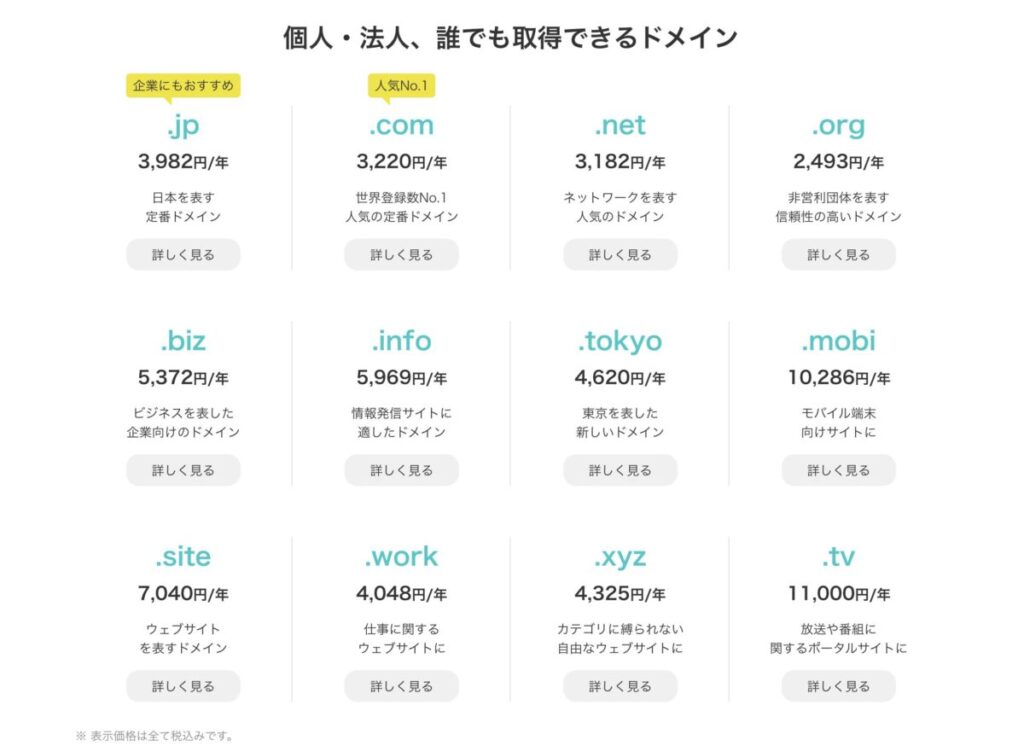
取得費用はドメインの種類(.comや.jpなど)によって異なり、年間1,000円〜数千円程度です。公式サイトで最新の料金やキャンペーン情報を確認したうえで申し込みましょう。
②:サーバーコントロールパネルでドメインを追加する
ドメインを取得できたら、さくらのレンタルサーバのコントロールパネルにログインして追加作業を行います。さくらで取得したドメインでも、他社で取得したドメインでも、基本的な操作手順は共通です。
- コントロールパネル左側のメニューから「ドメイン/SSL」の設定画面を開く
- 「新規ドメイン追加」をクリックする
- さくらで取得した場合は該当ドメインを選択。他社で取得した場合は「他社で取得した独自ドメインを移管せずに使う」を選択する
- ドメイン名を入力し、確認画面へ進んで「送信(追加)」をクリックする
なお、他社で取得したドメインの場合は、追加でネームサーバーの変更作業が必要です。取得元の管理画面にログインし、ネームサーバーをさくら指定のもの(ns1.dns.ne.jp / ns2.dns.ne.jpなど)に書き換えてください。
③:ドメイン設定が反映されるまで待つ
設定が完了しても、すぐにWebサイトが表示されるわけではありません。ドメインがインターネット上で正しく認識されるまでには、「DNS浸透期間」と呼ばれる待ち時間が発生します。
- 浸透期間の目安:数時間から24時間程度(環境によっては最大72時間)
- 浸透の確認方法:ブラウザで自身のサイトURLにアクセスし、表示されるかチェックする
- 注意点:端末のキャッシュやネットワーク環境によって、反映されるタイミングに差が出る
浸透を待っている間は、メールアドレスの作成、SSL証明書の発行準備、WordPressのインストール作業などを進めておくと効率的です。
この「検索・取得」「追加設定」「反映待ち」の3ステップを確実に行うことで、失敗することなく独自ドメインでのWebサイト運営をスタートできます。
さくらのレンタルサーバに他社ドメインを設定する手順
他社で取得した独自ドメインをさくらのレンタルサーバで利用するには、いくつかの手順が必要です。ここでは、設定の流れと各ステップのポイントを分かりやすく解説します。
①:管理画面で外部ドメインを追加する
まずは、さくらのレンタルサーバのコントロールパネルにログインし、他社管理のドメインをサーバーに認識させます。
- 左側メニューの「ドメイン/SSL」から「ドメイン設定」をクリックします。
- 「新規ドメイン追加」に進み、「他社で取得した独自ドメインを移管せずに使う」を選択します。
- 利用したい独自ドメイン名を正確に入力し、追加を完了させます。
特別な技術知識は不要で、簡単な入力作業だけでさくらのレンタルサーバとの紐付け準備が整います。なお、画面の仕様は変更される場合があるため、不明な点は公式ヘルプも参照してください。
②:ネームサーバー情報を確認する
ドメインの追加作業が終わったら、ドメイン側に登録するためのネームサーバー情報を控えます。さくらのレンタルサーバで指定されているネームサーバーは、通常以下の2つです。
- ns1.dns.ne.jp
- ns2.dns.ne.jp
この情報は次項のステップで必須となるため、正確にメモしておきましょう。
③:ドメイン側でネームサーバーを変更する
次に、ドメインを取得した管理会社(お名前.comやムームードメインなど)の管理画面にログインします。
- 該当するドメインの「ネームサーバー設定」画面を開きます。
- 「その他のネームサーバーを使う」等の項目を選択します。
- 先ほど控えたさくらのレンタルサーバ指定のネームサーバー(ns1・ns2)を登録し、保存します。
主要なドメイン管理会社の設定箇所は以下の通りです。
| ドメイン管理会社 | 設定画面 | 設定内容 |
|---|---|---|
| お名前.com | ネームサーバーの設定 | 「その他のネームサーバー」を選択して入力 |
| ムームードメイン | ネームサーバー設定変更 | 「GMOペパボ以外のネームサーバー」を選択 |
| バリュードメイン | ネームサーバーの設定 | 指定の入力欄へ書き換え |
設定変更後、インターネット全体に反映されるまで数時間〜最大72時間ほどかかります。この間、一時的にサイトが表示されないことがありますが、反映を待ちましょう。
④:反映されない時はミスを確認する
ネームサーバー変更後、時間が経過しても反映されない場合は、以下の点を確認してください。
- 入力したネームサーバーの綴りに間違い(タイピングミス)がないか
- ドメイン管理会社側で設定が正しく「保存」されているか
- 古いキャッシュの影響で、自分の環境だけ表示が更新されていない可能性はないか
特に多いのが、入力ミスや設定の保存漏れです。どうしても解決しない場合は、さくらのレンタルサーバ側、またはドメイン取得会社のサポートへ相談することをおすすめします。
この「ドメイン追加」と「ネームサーバー変更」の2ステップを正しく行えば、他社で取得したドメインでもさくらのレンタルサーバで安定して運用できるようになります。
専門用語が不安な方は、公式のサポートページを片手に進めるとより安心です。
さくらのレンタルサーバのドメイン設定後に行うべきこと

さくらのレンタルサーバで独自ドメインの設定が完了した後、サイトやメールの運用を開始するために必要な設定があります。ここでは、その具体的な手順と注意点について解説します。
WordPressをインストールする
さくらのレンタルサーバでドメイン設定ができたら、次のステップとしてWordPressのインストールが推奨されます。WordPressは直感的なサイト構築が可能で、初心者から上級者まで幅広く支持されているためです。
具体的なインストール手順は以下のとおりです。
- さくらのサーバコントロールパネルにログインする
- 左側メニューの「アプリケーションの設定」から「WordPress簡単インストール」を選択
- インストールする独自ドメインを指定
- 各種設定を入力し、インストールを実行
これにより、さくらのレンタルサーバの独自ドメインで自分だけのサイトを公開できます。インストールに失敗した場合は、管理画面の操作履歴やエラーメッセージを確認してください。

無料SSLを設定する
さくらのレンタルサーバでドメイン設定後は、SSLによる通信の暗号化が必須です。ユーザーの情報漏洩防止とGoogle検索でのSEO評価向上を同時に満たせるためです。
- さくらのコントロールパネルから「ドメイン/SSL設定」へアクセス
- 設定済みの独自ドメイン横にある「SSL」欄から「Let’s Encryptによる無料SSL設定」を選択
- 設定ボタンを押して常時SSL化を有効化
SSL化には数分から数十分かかることがありますが、完了すればサイトURLが「https://」で始まります。

メールアドレスを作成する
さくらのレンタルサーバで独自ドメインのメールアドレスを運用すれば、信頼性やブランドイメージが向上します。
- サーバコントロールパネルの「メールアドレス管理」で、新規メールアドレスの追加を選択
- 「xxxx@独自ドメイン.com」の形式で任意のメールアドレスを作成
- 必要なメールボックス容量や転送設定も同時に設定
作成後は、Webメールやメールソフトからの設定に進みます。メール設定に必要な「POP/IMAP/SMTP」サーバ情報は管理画面で確認できます。

まとめ:さくらのレンタルサーバのドメイン設定は簡単!
さくらのレンタルサーバドメインの設定は、コントロールパネルからシンプルな操作で独自ドメインの取得や追加ができます。他社管理ドメインの連携も用意された手順を進めるだけで完了。
サーバーとドメインをまとめて管理できるため、支払いやサポートの手間も大幅に削減できます。初心者でもサイト公開まで安心して進められるのが特長。
- さくらのレンタルサーバドメインの取得・設定は、コントロールパネルから数ステップで簡単に完了できます
- 他社で取得したドメインも、指定ネームサーバーへの変更だけでさくらのレンタルサーバとスムーズに連携可能
- ドメイン設定後は、WordPress導入やSSL化、メールアドレス作成もシンプルに対応でき、管理も一元化できます
この記事を読めば、さくらのレンタルサーバドメインに関する悩みや疑問が解消されます。サイト公開や運用をスムーズにスタートできるはず。
今すぐさくらのレンタルサーバドメインで自分に合った運用を始めてみましょう。
