


エックスサーバーマイクラサーバーを立てたいけど、どのプランを選べばよいか分からない。初心者向けの詳しい手順が知りたい。コマンド操作やサーバー構築で困っても解決できるか心配。

こうした疑問にお答えします。
- エックスサーバーのマイクラ向け料金プランと特徴解説
- マイクラサーバー構築手順のやさしいガイド
- サーバーカスタマイズとトラブル解決方法
エックスサーバーなら、初心者でも安心してマイクラのマルチサーバーを構築できます。月額料金も手頃なため、気軽にお試し感覚で始められます。
コマンド操作や専門知識がなくても、快適なマルチプレイ環境を簡単に作れるので、ぜひ本記事を参考にしてください。

エックスサーバーのマイクラサーバーとは?

エックスサーバーが提供するマイクラ向けサービス「XServer GAMEs」は、初心者の方に非常におすすめです。管理ツールや「Minecraftサーバーテンプレート」などの充実した機能により、誰でも簡単にマルチサーバーを構築できます。
マイクラサーバーの機能
XServerで提供されている「Minecraftサーバーテンプレート」を利用すれば、難しいコマンド操作は一切不要です。テンプレートを選んで申し込むだけでサーバーが自動構築されるため、運用経験がなくても安心して始められます。
マイクラのバージョン変更やMOD・プラグインの導入も、専用パネルからの操作で完結し、自分好みの環境へ手軽にカスタマイズ可能です。
また、公式サイトのサポートコンテンツが充実しており、万が一のトラブル時も自力で解決しやすい点がユーザーから高く評価されています。
エックスサーバーと他社サーバーの比較
他社サービスと比較した際のエックスサーバーの強みは、「Minecraftサーバーテンプレート」による圧倒的手軽さ、安定した通信速度、そしてサポート体制の充実にあります。
以下の表に、エックスサーバーと主要VPSサービスを比較。
| サービス | 専用テンプレート | 初心者サポート | 通信速度安定性 | 料金の柔軟さ |
|---|---|---|---|---|
XServer GAMEs | あり | 手厚い | 高い | プラン変更可 |
| さくらのVPS | なし | 通常 | 標準 | プラン固定 |
ConoHa for GAME | なし | 通常 | 標準 | プラン変更可 |
エックスサーバー無料試用期間もあるため、初めてVPSを利用する方や、これからマイクラサーバーに挑戦したいという方にとって、敷居が低く、サーバー管理の負担を大きく軽減できる点が最大の魅力。

エックスサーバーのマイクラサーバーの料金プラン
エックスサーバーが提供しているマイクラ向けのサービス「XServer GAMEs」では、プレイスタイルや参加人数に合わせて、完全無料のプランと、より快適に遊べる有料プランから選ぶことができます。ここでは、以下のような内容を解説します。
- マイクラサーバーの無料版と有料版の違い
- マイクラサーバーの料金プラン
- マイクラサーバーの最新キャンペーン情報
それでは、順番に見ていきましょう。
マイクラサーバーの無料版と有料版の違い
XServer GAMEsには、お試しや少人数でのプレイに最適な「無料版」と、本格的なマルチプレイ環境を構築できる「有料版」があります。それぞれの主な違いを以下の表にまとめました。
| 比較項目 | 無料版 | 有料版 |
|---|---|---|
| 料金 | 完全無料 | 有料 |
| 利用期間 | 最大72時間(※期限内に手動延長が可能) | 3日 / 30日 / 90日 / 180日 / 365日 |
| 選べるメモリ | 2GB | 2GB〜64GBまで自由に選択可能 |
| 目安プレイ人数 | 1〜3人程度 | 1〜100人以上 |
| バックアップ機能 | なし | あり |
| カスタマイズ性 | 一部制限あり | 自由(ポート開放、バージョン変更、MOD導入も可能) |
| サポート体制 | 制限あり | メール・電話・チャットでの手厚い対応 |
無料版は「完全無料」でマイクラサーバーを立てられるのが最大の魅力ですが、「利用期間が最大72時間で、手動で延長手続きをしないとサーバーが消えてしまう」「自動バックアップ機能がない」といった制限があります。
一方、有料版は自動バックアップ機能や手厚いサポートもついているため、長期間ワールドを維持してじっくり遊びたい方には有料版が良いでしょう。
マイクラサーバーの料金プラン
XServer GAMEsの有料プランは、一般的な「月額制」ではなく、契約日数を自由に選べるのが最大の特徴です。
「週末の連休だけ友達と集まって遊びたい」という場合は3日契約、長期的にじっくりサーバーを運営したい場合は180日や365日契約など、ライフスタイルに合わせて無駄なくコストを抑えられます。
また、長期契約になるほど1日あたりの料金は割安になります。以下は、主なメモリプランにおける通常料金の目安です。
| 契約期間 | 2GBプラン | 4GBプラン | 8GBプラン | 16GBプラン |
|---|---|---|---|---|
| 3日 | 220円 | 438円 | 750円 | 1,290円 |
| 30日 | 730円 | 1,460円 | 2,500円 | 4,301円 |
| 90日 | 1,971円 | 3,942円 | 6,750円 | 11,610円 |
| 180日 | 3,723円 | 7,447円 | 12,750円 | 21,930円 |
| 365日 | 7,008円 | 14,016円 | 24,000円 | 41,280円 |
マイクラを少人数のバニラ(MODなし)で遊ぶなら「2GBプラン」、少しMODを入れたり5人前後で遊んだりするなら「4GBプラン」や「8GBプラン」が目安となります。
なお、XServer GAMEsの料金は変更される場合があるので、最新の料金表を知りたい方は公式サイトから確認してください。
» XServer GAMEsの詳細を見てみる
※公式サイトへ飛びます
マイクラサーバーの最新キャンペーン情報
2026年3月現在、エックスサーバーの割引キャンペーンが2つ同時開催されています。これからマイクラサーバーを始める方は必見です。
| キャンペーン名 | 内容 | 期間 |
|---|---|---|
| 利用料金最大30%オフ | 契約期間に応じて利用料金が割引。3日・30日契約は10%オフ、90日以上は30%オフ。 | 2026年3月12日まで |
| 春のプレゼント | サーバー契約&応募で、抽選10名にAmazonギフトカード2,000円分をプレゼント。 | 2026年3月23日 12:00まで |
春のプレゼントキャンペーンは、完全無料のサーバー(無料版)を立てるだけでも応募対象になるため、とりあえず無料版を試してみたいという方にとっても非常にお得なキャンペーンとなっています。
このように、XServer GAMEsでは無料でマイクラサーバーを立てることができたり、非常にお得なキャンペーンを定期開催しています。XServer GAMEsはマイクラサーバー運用に最適な選択肢といえるでしょう。

エックスサーバーでマイクラサーバーを立てる3つの手順
XServer GAMEsは、マイクラのマルチサーバーを手軽に構築できるサービスです。初心者でも迷わずに進められるよう、契約からサーバー構築までの具体的な手順を解説します。
①:XServer GAMEsに申し込む
まずXServer GAMEsの公式サイトにアクセスし、アカウントを作成します。アカウント作成時にはメール認証と電話認証が必要です。手元にスマホを用意しておきましょう。
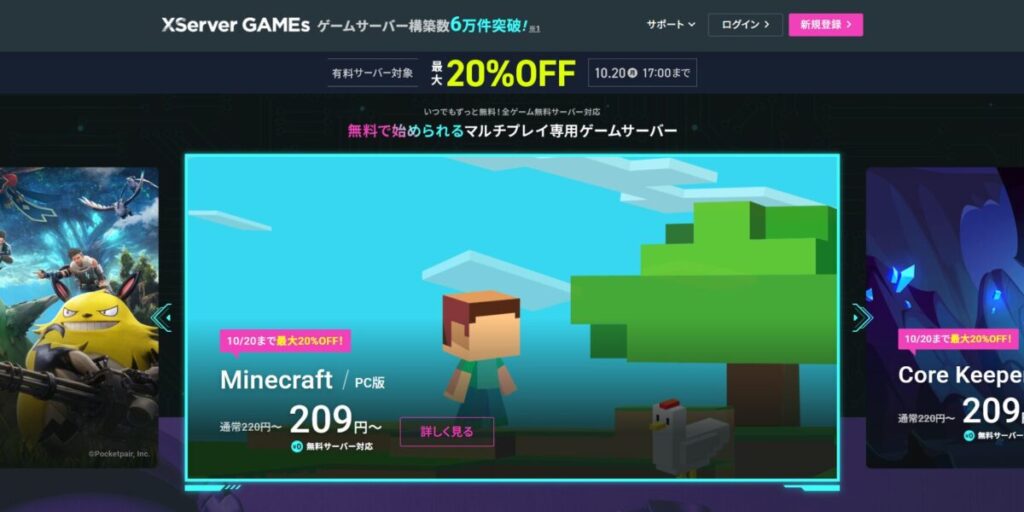
認証が完了したら、用途や予算に合わせたプランを選択します。サーバーのスペックによってマルチプレイ時の快適性やmod導入時の安定性が変わります。参加人数や導入予定のmod数をもとに最適なプランを選びましょう。
②:Minecraftサーバーテンプレートを選択する
XServer GAMEsでは「Minecraftサーバーテンプレート」と呼ばれる簡易設定機能が用意されています。このテンプレートを利用することで、専門知識がなくても自動的にマイクラ用の環境が構築されます。
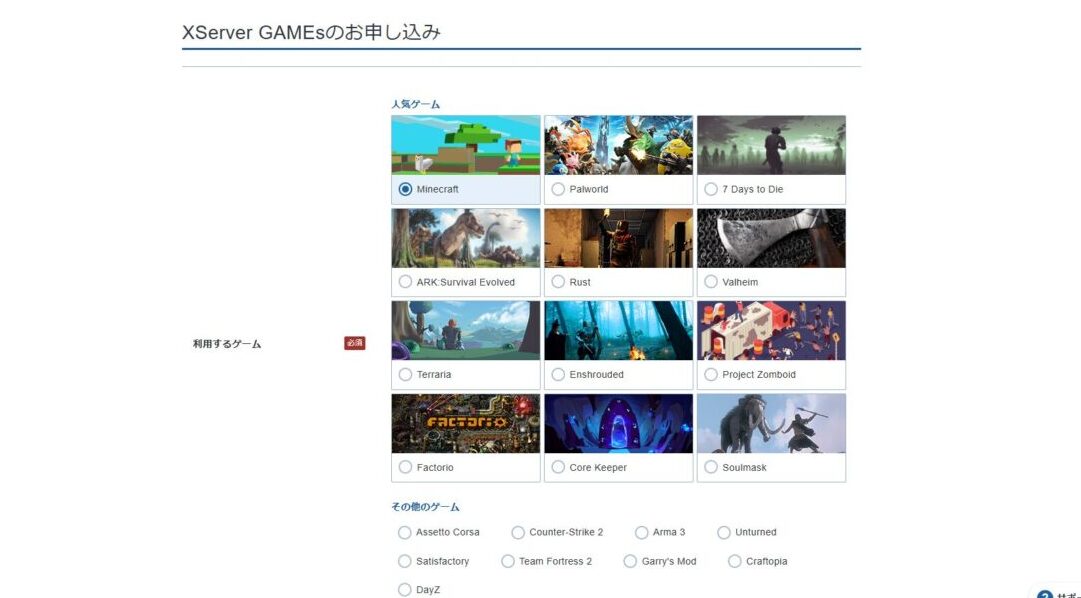
テンプレート選択画面では、Java版かswitch対応の統合版(Bedrock Edition)のどちらを運用したいかを選びます。バージョン変更や必要に応じた追加設定も行えます。この機能を活用することで、SSHやコマンド入力が不要となり、初心者でもスムーズにマルチサーバーを立ち上げることができます。
③:SSHキーを設定してサーバーを構築する
テンプレート選択後、セキュリティ向上のためにSSHキー(公開鍵認証方式)を設定します。管理画面のガイドに従ってキーを生成・登録すれば、サーバーのセットアップが自動で完了します。
完了後の手順は以下の通りです。
- 接続先の確認と設定:管理画面からサーバーのIPアドレスを確認し、マイクラ内のマルチプレイ接続先として登録。
- 柔軟なセキュリティ制御:ホワイトリストの設定や追加のセキュリティ対策も、管理画面から細かく制御可能。
- 専用マネージャーでの管理:難解なコマンド入力は一切不要。専用の管理画面から各種設定やトラブル対応が可能。
これらの手順を踏めば、最短15分ほどであなただけのマイクラサーバーが完成します。
エックスサーバーのマイクラサーバーに接続する方法
エックスサーバーでマインクラフトのマルチサーバーを立てた後、「実際にどうやってサーバーに入るのか?」は多くの方がつまずくポイント。
ここでは、XServer GAMEsを使ったマイクラサーバー接続までの流れを3つのステップで分かりやすく解説します。
①:サーバーのIPアドレスを確認する
まず最初に必要なのは、エックスサーバーVPSの管理画面から、自分が立てたサーバーの「IPアドレス」を確認すること。
XServer GAMEsの場合、コントロールパネルのサーバー情報欄にIPアドレスが記載されています。IPアドレスは「クリップボードにコピー」ボタンを使えば簡単にコピー可能です。
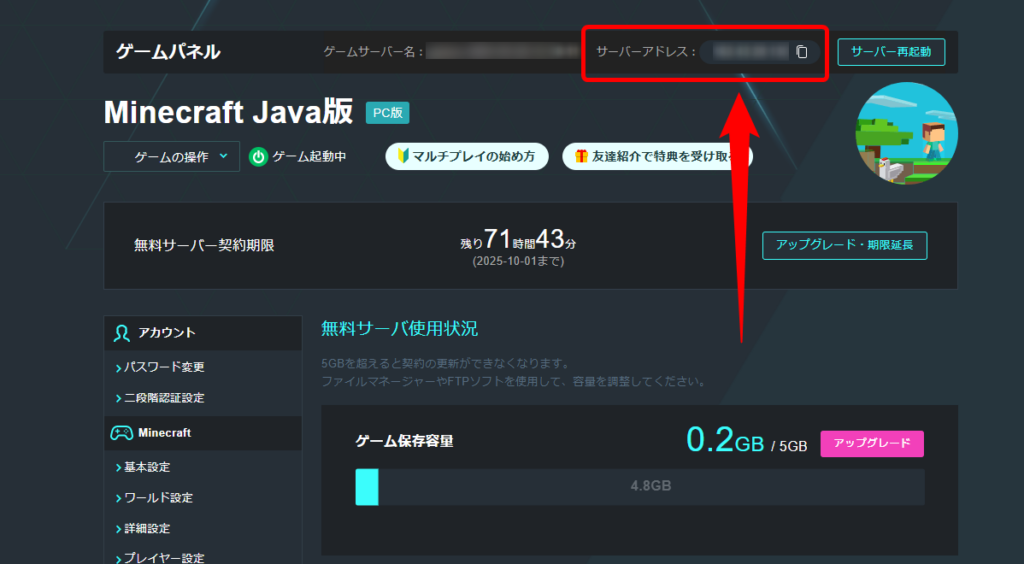
このIPアドレスは、エックスサーバーマインクラフトサーバーへ接続する際に必要なので、必ず控えておきましょう。
②:Minecraftを起動してマルチプレイを選択する
次に、自分がプレイするマインクラフトのバージョン(Java版 or 統合版)に合わせて、ゲームを起動します。
誤ったバージョンで接続しようとすると接続エラーになるため、サーバー作成時に選んだバージョンと同じものを必ず選択してください。
ゲーム内メニューから「マルチプレイ」もしくは「遊ぶ」→「サーバー」タブを選択。
③:サーバーを追加してマルチプレイを開始する
最後に、「サーバーを追加」や「Connect to a Server」などのボタンから新しいサーバー情報を登録します。
サーバー名は自由に設定できますが、分かりやすい名前を付けると管理が簡単。サーバーアドレス欄に、先ほど取得したエックスサーバーVPSのIPアドレスを貼り付けます。
その後「完了」または「OK」で登録し、サーバーリストから該当サーバーを選択して「接続」を押せば、エックスサーバー上のマイクラマルチサーバーに無事入ることができます。
まとめると、以下の流れになります。
- 管理画面でIPアドレスを確認してコピー
- マインクラフトを正しいバージョンで起動し、マルチプレイを開く
- サーバーを追加してIPアドレスを入力、接続する
友人を招待する場合も、同じIPアドレスを共有して同様の手順で参加招待が可能。これで身近な仲間とエックスサーバーを使ってマイクラのマルチプレイを存分に楽しめます。
エックスサーバーでマイクラサーバーを立てたあとの設定
エックスサーバーでマイクラサーバーを立てたら、次のような設定を行いましょう。
- マイクラのゲーム設定を変更する
- マイクラのバージョンをアップデートする
- マイクラサーバーのセキュリティ対策をする
順番に見ていきましょう。
マイクラのゲーム設定を変更する
サーバー構築後は、管理画面からserver.propertiesを編集し、好みのゲーム環境にカスタマイズしましょう。変更後はサーバーの再起動が必要です。
- ゲームモード:サバイバル・クリエイティブ・アドベンチャー等の切り替え
- 難易度:ピースフルからハードまでの設定
- PVPの有無:プレイヤー同士の攻撃許可・禁止
- 最大接続人数:サーバーに参加できる人数の上限設定
- 難易度・座標表示:ワールドの細かいルールの決定
これらの設定を調整することで、自分だけの理想の環境を作ることができます。設定ファイルを編集する際は、記述ミスがないよう注意しながら作業を進めましょう。
マイクラのバージョンをアップデートする
バージョン変更は、最新機能の追加や安定性の向上のために不可欠です。XServer GAMEsでは以下の手順で簡単に行えます。
- 管理画面の「マインクラフトマネージャー」へアクセスします。
- 使用中のサーバーソフトから、適用したいバージョンを選択します。
- 更新ボタンを押してサーバーを一度停止し、設定反映後に再起動します。
- 導入中のMODやプラグインが新しいバージョンに対応しているか確認します。
- 参加者全員のマイクラ本体も、サーバーと同じバージョンに更新します。
作業中にトラブルが起きないよう、バージョン変更前には必ずデータのバックアップを取っておくことを推奨します。また、MOD環境の場合は互換性チェックを忘れないようにしましょう。
マイクラサーバーのセキュリティ対策をする
外部公開サーバーでは、不正アクセスや荒らし行為からワールドを守るための対策が重要です。XServer GAMEsの管理ツールを活用し、以下の設定を行いましょう。
- ホワイトリストの有効化:許可したユーザーのみが接続できるように設定します。
- ポートの制限:25565番などの必要最小限のポートのみ開放してアクセスを遮断します。
- 権限の管理:管理者権限(OP)は、信頼できる人のみに付与してください。
- バックアップの定期実行:トラブルや荒らしに備え、データをこまめにバックアップします。
- 最新状態の維持:サーバーソフトやプラグインは常に最新版を保ちましょう。
XServer GAMEsは管理ツールが充実しているため、これらも直感的に設定可能です。不審なアクセスを検知した場合は、速やかにパスワードの変更やアクセス制限を行ってください。
なお、より詳細なセキュリティ対策については、以下の記事をあわせて確認しましょう。
エックスサーバーのマイクラサーバーを遊ぶ方法
エックスサーバーのマイクラサーバーは、初心者でも手軽に導入できます。カスタマイズによってゲーム体験をさらに向上させることが可能です。
代表的なカスタマイズ方法として、PaperMCを使った動作の軽量化、MOD導入、プラグインの追加について解説します。
サーバーを軽量化できるPaperMCを導入する
マイクラのマルチサーバーを安定して動かすには、サーバーの軽量化が不可欠。PaperMCを導入する理由は、動作が軽く、大人数プレイにも対応しやすい点にあります。
バニラサーバーやSpigotに比べて、PaperMCはメモリ効率とパフォーマンスが優れています。
主な手順は以下の通りです。
- PaperMCの公式サイトから、サーバーのバージョンに合ったjarファイルをダウンロード
- エックスサーバーの「VPSパネル」経由で「minecraft」ディレクトリにアップロード
- server.propertiesやeula.txtなど必要なファイルの設定を済ませて、PaperMCのjarファイルでサーバーを起動
PaperMCに切り替えることで、動作が大幅に安定します。負荷の高い状況でも快適に遊べる環境を構築できます。
MODを導入してゲーム要素を追加する
MODは、マインクラフトの世界観や要素を拡張したい方におすすめのカスタマイズ方法。新しいブロックやアイテム、独自のゲームシステムを追加できます。
マンネリ解消や挑戦要素の増加を狙えるのがMOD導入の理由です。
具体的な流れは下記の通りです。
- サーバーに「Forge」などMOD対応のサーバーソフトを導入
- 動かしたいMODは、サーバーおよび参加者のクライアント両方に同じものを配置
- MODによっては動作に必要なメモリ容量やサーバースペックが異なるため、事前に公式ページで情報確認を推奨
MOD管理は難易度が上がるものの、自分たちならではの独自サーバーを楽しめます。エックスサーバーを使ったマイクラなら、必要なスペックに応じてプランを変更することも可能。
プラグインを導入して機能を拡張する
プラグインは、MODほど大きな改変ではありません。ゲームの便利機能や管理機能などを柔軟に追加できる拡張方法です。
PaperMCやSpigotのようなサーバーソフトの場合、多様なプラグインに対応しています。
導入のポイントは以下です。
- 公式プラグイン配布サイトなどで、利用したいプラグインのjarファイルをダウンロード
- サーバーの「plugins」フォルダへファイルをアップロード
- サーバーを再起動することでプラグインが有効化
権限管理や経済システム、保護プラグインなどを導入することで、サーバー運用の管理コストを下げつつ快適な環境を実現できます。
PaperMCによるパフォーマンス向上・MODによる拡張・プラグインによる機能追加を組み合わせることで、自分に合った最適なマイクラサーバーを構築可能。初心者でもエックスサーバーのサーバー管理画面やテンプレート機能を活用すれば、コマンド操作不要で構築できるため、安心してチャレンジできます。
エックスサーバーのマイクラサーバー運用でよくあるトラブルと対処法
ここでは、XServer GAMEsでサーバーを運用する際によくある疑問やトラブル、その対処法を解説します。初心者の方でも安心してサーバーを運営できるよう、操作手順を意識して説明します。
マイクラサーバーに接続できない
接続トラブルが発生した際は、まず初歩的な設定ミスがないか確認しましょう。多くの場合、接続手順や環境の不一致が原因です。
以下のような処置を行いましょう。
- IPアドレスを確認する:管理画面から正しいIPをコピーし、マイクラの「ダイレクト接続」に貼り付けてください。
- 構築完了まで待機する:申し込み直後は処理中の場合があるため、数分〜数十分待ってから再接続してください。
- ポート設定を確認する:接続タイムアウト時は、ファイアウォールで「25565」番ポートが開放されているか確認します。
- バージョンを合わせる:Java版と統合版のサーバーが混在していないか、プランの整合性を再チェックしてください。
まずは正しい情報を共有し、それでも解決しない場合はサーバーが稼働状態にあるかを管理パネルから確認しましょう。
マイクラサーバーが重い・ラグが発生する
サーバーのラグは、MODの導入や大人数でのプレイ時に起こりやすい問題です。原因を特定し、リソース配分を最適化することが大切です。
以下のような方法を試してみてください。
- サーバープランを上げる:参加人数やMOD数に合わせて、メモリ容量の大きいプランへ変更してください。
- 描画距離を短くする:設定ファイルで視界設定(view-distance)を下げると負荷が軽減します。
- 軽量化ソフトを導入する:PaperMCなどを利用すると、処理負荷を抑えつつ快適にプレイできます。
- 不要な要素を減らす:動作を重くしているプラグインやMODを削除し、環境を整理してください。
これらを調整しても解消されない場合は、ワールドデータの肥大化が影響している可能性があります。一度、不要なチャンクの削除などを検討しましょう。
マイクラサーバーが起動しない
サーバーが起動しないときは、設定ファイルや導入したデータに誤りがある可能性が高いです。まずはエラー内容を特定し、順を追って切り分けを行います。
- サーバーログを確認する:管理画面からログを読み、エラーの発生箇所や原因を特定してください。
- 設定ファイルを見直す:直近で編集したファイルに、記述ミスや不要な記号が混ざっていないか確認します。
- プラグインを外してみる:最近追加したMODやプラグインを一度外し、正常に起動するか試してください。
- まずは再起動する:一時的な不具合の場合、管理画面の「再起動」ボタンだけで解決することがよくあります。
まずは焦らず、ログのメッセージを参考に一つずつ原因を潰していきましょう。基本的には「直前まで動いていた状態」に戻すのが、復旧への一番の近道です。
上記を試しても解決しない場合は、遠慮なく公式サポートを活用しましょう。
公式サイトのFAQを確認するか、管理画面から専門スタッフへ直接問い合わせるのが確実です。その際、トラブルの発生状況や直前に行った操作を具体的に伝えると、より迅速な回答が得られます。
まとめ:初心者でも簡単・快適にマルチプレイ環境を構築可能
本記事では、XServer GAMEsでマイクラの利用を検討されている方に向けて、契約からサーバー構築、初期設定、そしてマルチプレイ開始までの手順を丁寧に解説しました。
さらに、プラグインやMODによるカスタマイズ方法もあわせてご紹介しています。初心者でもコマンド操作なしで使える「Minecraftサーバーテンプレート」や、プレイ人数に応じた最適なプラン選び、他社と比較したXServer GAMEsならではの強みまで網羅しました。
- XServer GAMEsは、テンプレート機能により初心者でも簡単かつ安心してマルチサーバーを構築できる
- サーバーの料金プランやスペックは、参加人数やMOD導入の有無に応じて最適なものを選べる
- PaperMCや各種プラグイン・MODを活用することで、マイクラサーバーの拡張やカスタマイズも自由自在に行える
この記事を参考にすることで、サーバー構築への不安を解消し、スムーズにXServer GAMEsによる快適なマイクラのマルチプレイ環境を手に入れられます。
ぜひ本記事の手順やポイントを活用して、あなただけの理想のマイクラサーバー運用に挑戦してみてください。