



MillenVPNの契約は済ませたけど、使い方がよくわからない。どの手順で設定やアプリ操作を進めれば確実につながるのか、セキュリティや通信速度の不安もあって本当に安心して使えるのか知りたい。

こうした疑問にお答えします。
- MillenVPNの登録とMillenVPNアプリのインストール手順
- iPhone、Android、パソコン別の設定とVPN接続方法
- 通信速度を保つサーバー選びのコツ
MillenVPNの使い方は、初心者でも手順どおりに進めれば簡単です。PCやスマホからすぐにVPNへ接続できます。
本記事では、MillenVPNの基本的な設定方法に加え、中国で利用する際のポイントも解説します。通信速度をできるだけ落とさず、セキュリティ面でも安心して使うコツをまとめているので、ぜひこのまま読み進めてください。

MillenVPNに登録する3つの手順
MillenVPNはセキュリティと利便性を両立するVPNサービスです。
多様な端末での利用や各種設定が充実しています。登録から初期設定までの流れをわかりやすく解説します。
①:公式サイトで申し込みする
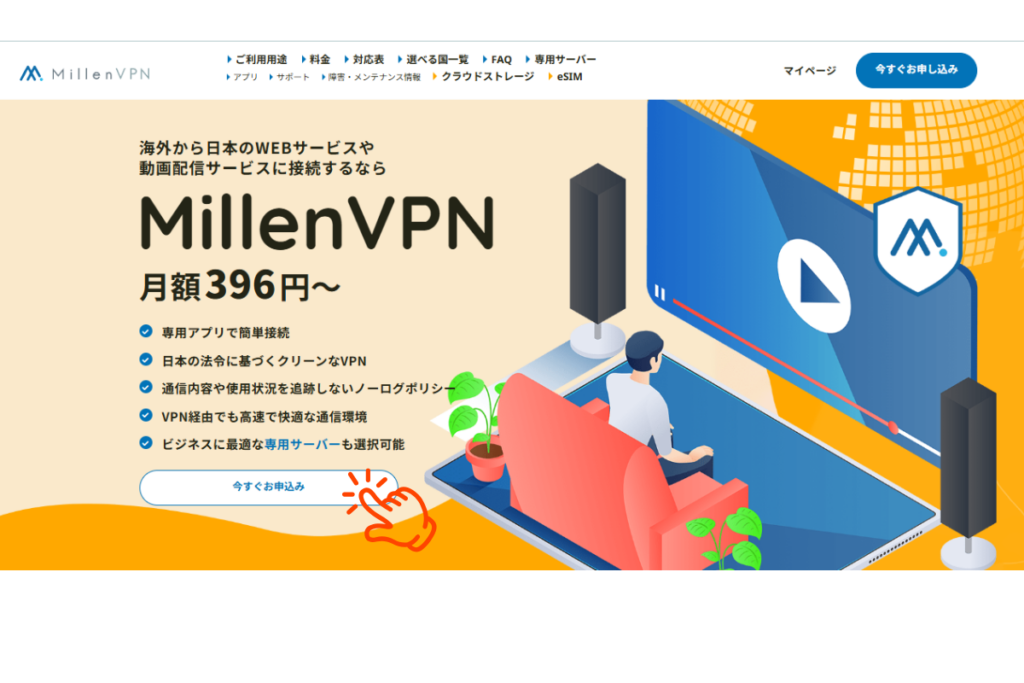
MillenVPNを利用するには公式サイトでの申し込みが不可欠です。公式サイトを通じて自分に適したプラン選びや登録手続きを行う必要があるからです。
申し込み手順はシンプルで、初心者でも迷うことはありません。
具体的な流れは以下のとおり。
- ヘッダーやトップページ内の「お申し込み」ボタンをクリック
- 希望のプランを選択
- メールアドレスやパスワードなど必要な情報を入力
- 利用規約に同意して登録完了
この手順でライセンスやアカウント情報が即時発行されます。以降の作業をスムーズに進められます。
②:料金プランと支払い方法を選択する
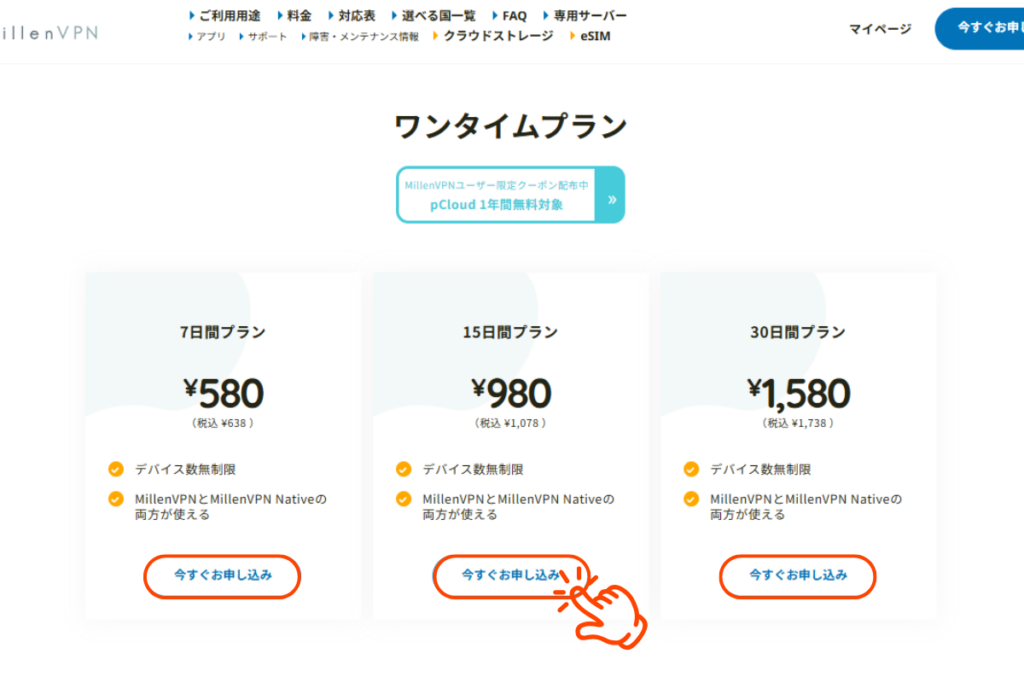
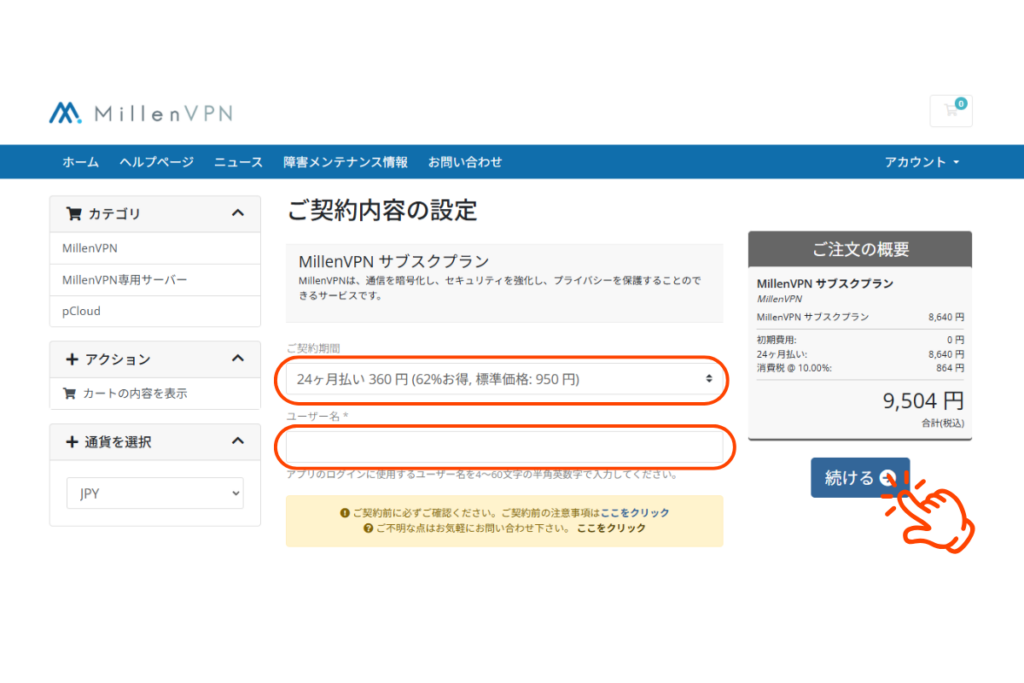
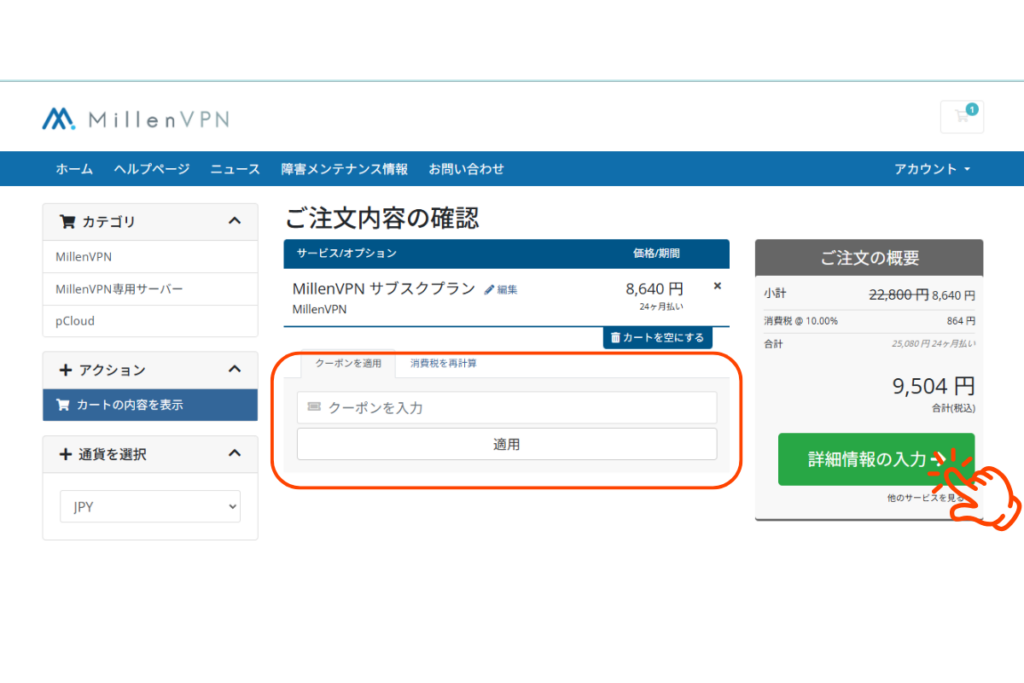
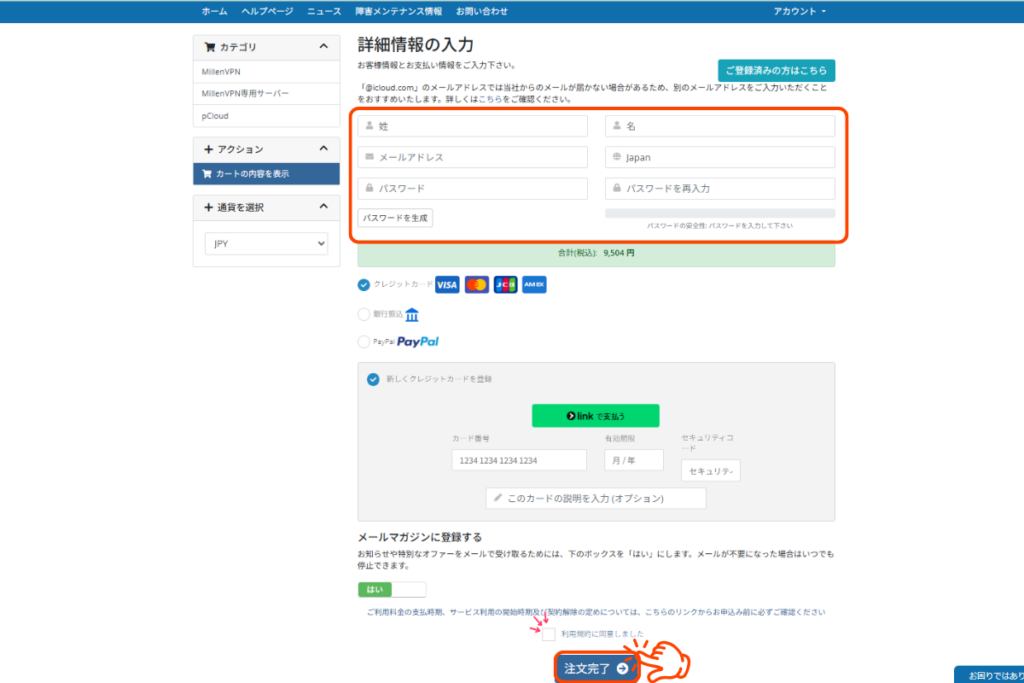
MillenVPNは用途や期間に合わせて複数の料金プランを用意しています。適切なプランを選択することでコストパフォーマンスが向上します。
主な料金プランには1ヶ月単位の短期プランから、12ヶ月や24ヶ月の長期割引プランがあります。長期契約の場合、1ヶ月あたりの料金が大幅に割引されるので、長く使いたい方ほどメリットが大きくなります。
支払い方法にはクレジットカード、銀行振込、コンビニ決済等、多様なオプションが用意されています。ライフスタイルに合わせて選択可能です。
このステップを丁寧に選ぶことで、無理のない範囲でMillenVPNサービスを継続できます。
③:マイページから初期設定をする
申し込みと支払いが完了したら、まずはマイページへログインして初期設定を行いましょう。マイページはMillenVPNの契約管理や、各デバイスで利用するための設定情報を確認するための重要な管理画面です。
ここからアプリを導入することで、VPNを利用するための準備をスムーズに進めることができます。
- ログイン: 申し込み時に登録したメールアドレスとパスワードを使用して、公式サイトからマイページへアクセスします。
- アプリのダウンロード: マイページ内のダウンロードリンクから、使用するOS(Windows/Mac/iOS/Android等)に合わせたアプリを入手します。
- 初期設定の完了: インストールしたアプリを起動し、ログイン情報を入力します。オプションを好みに応じて設定します。
これらの設定が完了すれば、すぐにVPN接続を開始して安全なインターネット利用が可能です。マイページではアプリのダウンロード以外にも、Native方式で必要な専用アカウント情報の確認や、契約内容の変更なども行えます。
まずは一度ログインして、ご自身の利用環境に合わせたセットアップを完了させておきましょう。
MillenVPNアプリのデバイス別の使い方

MillenVPNは高いセキュリティと接続の安定性が魅力のVPNサービスです。初めて利用する際は「設定方法が分からない」「どの端末でも同じように使えるのか」といった疑問や不安も生じがちです。
ここではWindowsやMac、iPhone・Androidごとに、MillenVPNアプリの具体的な使い方をステップごとに分かりやすく解説します。
①:PC(Windows・Mac)での使い方
PC(Windows・Mac)版MillenVPNアプリを使う流れはシンプルです。基本操作を押さえることで、安全かつ快適にインターネットを利用できます。
- 公式サイトでアカウント登録・プラン契約を行います
- マイページからお使いのOSに合わせたMillenVPNアプリをダウンロードし、インストールします
- アプリ起動後、契約時に設定したメールアドレスとパスワードでログインします
アプリにログインしたら、サーバー一覧から接続したい国・地域のサーバーを選択します。「接続」ボタンをクリックするだけでVPNが有効化されます。
セキュリティ面を強化したい場合は、「設定」(歯車マーク)→「一般」タブより「オートコネクト」や「スタートアップ」を有効にしておくと便利です。アプリやPC起動時に自動でVPN接続が開始されます。
| 操作 | 解説 |
|---|---|
| アプリダウンロード | ミレンVPN公式サイトからインストール |
| ログイン | 契約時のメールアドレス・パスワードで入力 |
| サーバー選択 | 国や用途から最適なサーバーを選び接続 |
| オートコネクト | アプリ・PC起動時に自動で接続開始(推奨設定) |
| キルスイッチ設定 | 接続断時の通信遮断で情報漏洩リスク軽減(Windowsのみ利用可) |
②:スマホ(iPhone・Android)での使い方
スマホでのMillenVPNの利用は非常にシンプルで、専門知識がなくても直感的に操作できます。
App StoreやGoogle Playから専用アプリを導入するだけで、外出先のフリーWi-Fi利用時でも強力なセキュリティを確保でき、プライバシー保護や地域制限の解除が手軽に行えます。
- アプリの準備: 各ストアから「MillenVPN」公式アプリを検索してダウンロードし、契約時の情報でログインします。
- 接続の開始: ダッシュボードの「最速のサーバーに接続」をタップすると、自動で最適な接続先が選ばれます。
- 詳細設定: 必要に応じて「設定」画面から、通信を保護する「オートコネクト」などのオプションを有効にし、安定性を高めます。
設定の際、OS側から「VPN構成の追加」や「接続リクエスト」の許可を求められることがありますが、画面の案内に従って「許可」を選択してください。
一度許可してしまえば、次からはワンタップで安全な通信環境に切り替わります。スマホならではの機動力を活かし、どこにいても安心なネット環境を構築しましょう。
③:テレビ(Fire TV / FireOS / Android TV)での使い方
Fire TV StickやAndroid TVでMillenVPNを利用する場合、ストアから専用アプリを導入するだけですぐに始められます。
面倒な設定は不要で、リビングの大画面を使って、海外限定のコンテンツや日本国内の動画サービスを快適に視聴できる環境が整います。具体的な手順は以下の通りです。
- アプリの導入: ホーム画面の検索機能やGoogle Playストアで「MillenVPN」を検索し、インストール。
- ログイン: アプリを起動後、契約情報の「ユーザー名」と「パスワード」を入力してログイン。
- 接続開始: サーバーを選び、接続ボタンを押す。初回のみ表示される接続リクエストは「許可」を選択。
接続済みと表示されれば、テレビ上の通信はすべてVPN経由に切り替わっています。
この状態で動画アプリを開けば、選択した国のIPアドレスとして認識され、視聴が可能になります。リモコンだけで手軽に操作できますが、視聴後は忘れずに接続をオフにしましょう。
MillenVPNの関連サービスの使い方
MillenVPNは、関連サービスとして以下の2つを提供しています。
- MillenVPN Native
- MillenVPN Native OpenConnect
どちらも専用アプリが制限されている環境や、より高度な接続維持が必要な場合に役立つサービスです。それでは、それぞれの使い方を見ていきましょう。
MillenVPN Nativeの使い方
MillenVPN Nativeは、専用アプリをインストールすることなく、デバイス標準のVPN機能を利用して接続する方式です。
アプリの動作が不安定な環境や、OS標準のシンプルな設定を好む方に適しています。設定には、マイページで確認できる「接続用アカウント情報」を使用します。
- 設定情報の確認: MillenVPNのマイページにログインし、「有効なリソース」からNative専用の「接続サーバー住所」「ユーザー名」「パスワード」をメモ。
- デバイスでの設定: Fire TVやAndroid TVの「設定」メニューからネットワーク/VPN設定を開き、新しいVPNプロファイルを追加。
- 情報の入力と保存: 先ほどメモしたサーバーアドレスやアカウント情報を入力して保存し、接続を開始。
この方式の最大の利点は、バックグラウンドでの接続維持が非常に安定していることです。一度設定してしまえば、アプリを立ち上げる手間なく、システム設定からワンタップで切り替えが可能になります。
特定の動画配信サービスでアプリ版がブロックされるような状況でも、Native方式なら回避できる場合があるため、予備の接続手段としても非常に優秀です。
MillenVPN Native OpenConnectの使い方
MillenVPN Native OpenConnectは、検閲が厳しい環境や、標準的なVPNプロトコルが制限されている通信網でも接続できるように設計された、より強力な接続方式です。
専用の「OpenConnect」アプリを介して設定を行うことで、高い透過性とセキュリティを両立した通信が可能になります。
- アプリの準備: 各ストアから「OpenConnect」という名称のクライアントアプリをインストール。
- プロファイルの作成: アプリ内の設定画面で「New Profile」を作成し、マイページで発行されたOpenConnect専用のサーバーURLを入力。
- 認証情報の入力: 接続ボタンを押すとユーザー名とパスワードを求められるので、専用のアカウント情報を入力して認証を完了。
このサービスは、一般的なVPN接続が遮断されやすい海外のホテルや公共Wi-Fiなどで特に威力を発揮します。設定手順はNative方式に比べて少し専門的ですが、その分、通信の安定性とプライバシー保護能力は非常に強力です。
通常のアプリで接続がうまくいかない時の「最終手段」として覚えておくと、いざという時に役立つでしょう。
MillenVPNで速度を上げるためのサーバーの選び方

MillenVPNを最大限に活用するには、目的に応じた適切なサーバー選びが欠かせません。正しく選択することで、高い安全性と快適な通信速度、そして動画サービスなどの利便性を一挙に確保できます。
ここでは、速度を維持するコツや動画配信サービス利用時のポイント、各国のロケーション選択について解説します。
通信速度を落とさないサーバーの選び方
VPN利用時に気になる通信速度の低下は、最適なサーバーを選ぶことで最小限に抑えられます。物理的な距離やサーバーの混雑状況を意識することが、スムーズなブラウジングの鍵となります。
- 近距離サーバーの選択: 物理的な距離が近いサーバーほどデータ遅延が少なく、高速な通信を維持できます。
- 自動接続機能の活用: アプリの「最速のサーバーに接続」を使えば、その時点で最も低遅延なサーバーが自動選出されます。
- 負荷状況の確認: ユーザーが集中して混雑しているサーバーを避け、空いているロケーションを選択してください。
MillenVPNのアプリには、サーバーの負荷状況を表示する機能が備わっています。アクセスが集中して速度が落ちていると感じた際は、リストから別の低負荷サーバーへ切り替えることで、すぐに快適な環境を取り戻すことが可能です。
Netflixなど動画サービスを利用する場合のポイント
海外から日本のNetflixを視聴したり、逆に海外限定コンテンツを楽しんだりする場合、サーバー選びはさらに重要になります。動画サービス側での制限を回避するため、専用の接続先を優先的に利用しましょう。
- 対応サーバーの選択: NetflixやAmazonプライム等の主要サービスには、専用ラベルがついたサーバーを優先して使用します。
- 専用接続の検討: 一般のサーバーでブロックされる場合は、互換性に優れた「MillenVPN Native」方式を試してください。
- ロケーションの固定: 視聴したいコンテンツの提供国(日本やアメリカなど)に正しく接続されているか確認します。
動画視聴に特化した設定を行うことで、高画質な映像を止まることなく楽しめます。
もしアプリ経由でうまく再生できない場合は、マイページから設定情報を取得して「Native方式」でデバイスに直接登録する方法が、最も確実な回避策となります。
目的国に合わせたサーバーロケーションの選択
「検閲を回避したい」「現地の限定コンテンツを見たい」など、VPNを使う理由は様々です。MillenVPNでは世界中に配置されたサーバーから、用途に合わせた最適なロケーションを直感的に選択できます。
- 目的国の照合: 日本のサービス利用なら「日本サーバー」、米国向けコンテンツなら「アメリカサーバー」を確実に選択します。
- 規制回避の設定: 中国などのネット規制が厳しい地域では、検閲を通り抜けやすい「特殊プロトコル対応サーバー」を利用してください。
- リストからの簡単選択: アプリ内の国別リストから、利用したいサービスが存在する国名をタップするだけで切り替え可能です。
このように目的に合致したサーバーを選ぶことで、通信の安定性や閲覧制限の回避といったメリットを最大限に引き出せます。
信頼性の高いVPN運用のためにも、まずはアプリのリストから最適なロケーションを見つけるところから始めてみましょう。

MillenVPNの安全性を高める使い方
MillenVPNには、安全性を高めるための便利な機能が搭載されています。ここで紹介する方法は、以下の3つです。
- キルスイッチ機能を有効化する
- 通信プロトコルを設定する
- 自動接続でフリーWi-Fiを利用する
それでは順番に見ていきましょう。
キルスイッチ機能を有効化する
キルスイッチ機能は、VPN接続が何らかの理由で切断された際に、自動的にインターネット通信も遮断する機能です。これにより、意図せずに実IPアドレスや個人情報が漏れてしまうことを防げます。
MillenVPNでは、PCアプリの設定画面の「一般」タブからキルスイッチの有効化が可能です。この機能を活用することで、たとえVPNの接続が不安定なフリーWi-Fiや中国など制約の多い環境でも、プライバシーの保護を確実に強化できます。
以下の方には必須の設定となっています:
- 万が一、VPNが切れた時の情報流出を防ぎたい方
- 動画配信サービスや金融サービスを利用する方
日常的にVPNを使う場合は常に「ON」にしておくことをおすすめします。
通信プロトコルを設定する
MillenVPNは、複数の通信プロトコル(例:OpenVPN、IKEv2など)に対応しています。通信プロトコルとは、VPNでデータをどのように暗号化・転送するかを決めるルールのことです。設定を最適化することで、セキュリティと速度のバランスを調整できます。
一般的なプロトコル比較
| プロトコル名 | 特徴 | 推奨シーン |
|---|---|---|
| OpenVPN | 高いセキュリティと安定性 | 全般、特に公衆Wi-Fi |
| IKEv2 | 接続の速さと再接続の強さ | モバイル通信、移動中 |
| WireGuard | 新技術で高速・効率的な通信 | スピード重視、動画視聴 |
MillenVPNのアプリ設定画面から「通信プロトコル」タブを選ぶことで、使用するプロトコルを切り替えられます。セキュリティを最優先したい場合はOpenVPN、速度を重視する場合はWireGuardやIKEv2を選択してください。特に中国など規制が厳しい地域でのMillenVPN利用時には、安定しやすいプロトコルへの切り替えも重要です。
自動接続でフリーWi-Fiを利用する
フリーWi-Fiは便利ですが、暗号化されていないため情報漏洩リスクが極めて高いです。MillenVPNを使って安全にフリーWi-Fiを利用するコツには、以下のポイントがあります。
- フリーWi-Fi接続時は、VPNを必ずオンにしてからインターネット利用を開始する
- オートコネクト(自動接続)機能を有効にしておくと、Wi-Fi接続時も漏れなくVPNに接続される
- キルスイッチを併用しておけば、VPNが切れた時も安心して利用できます
- 端末起動と同時にVPNアプリが立ち上がる「スタートアップ機能」も活用しましょう
また、動画サービスの視聴や金融サービスの利用時も必ずVPNを経由することで、第三者からの盗聴やセキュリティリスクを大幅に減らせます。特にMillenVPNは「Native」接続機能もあり、専用アプリが不要な場合でもOS標準機能を活用したVPN利用が可能です。
フリーWi-Fi環境でも、これらの機能や設定を意識的に活用する最大のメリットは、利便性と安全性を両立できる点にあります。MillenVPNの各機能を日常的に使いこなすことで、どの通信環境でも安心してインターネットを楽しめるようになります。
MillenVPNで発生するトラブルの対処法

MillenVPNは、PCやスマートフォンで簡単にVPN接続ができる便利なサービス。実際に利用を始めると「接続できない」「通信が遅い」などのトラブルに直面することがあります。
ここでは、そうした問題に直面した場合の具体的な対処法や、正しい設定・サポート情報について詳しく解説。
VPNに接続できない場合
MillenVPNが接続できない場合、まず以下のポイントを確認することが重要。
- ネットワーク接続が安定しているかどうかを確認してください
- MillenVPNアプリやOSのバージョンが最新かどうか、最新でなければアップデートしてください
- セキュリティソフトやファイアウォールソフトがVPN接続をブロックしていないかを確認し、一時的に無効化して試してください
- サーバーリストの中から別のサーバーへ切り替えて接続を試してください(中国や特定の国では、一部のサーバーが制限される場合があります)
- MillenVPN Native機能を使えば、専用アプリではなくOS標準のVPN設定から直接接続できるため、アプリ側の不具合回避や動画配信サービスの利用にも有効
上記を順にチェックし、状況に応じて再起動・アプリの再インストールを試すことで、多くのケースで問題を解消できます。
通信速度が遅い場合
VPN利用時に通信速度が不安定・遅いと感じる場合、いくつかの改善策があります。
- 物理的に近いサーバーへ接続すると、通信速度が向上しやすいです
- アプリの「最速サーバーに接続」機能を利用すれば、自動で最適なサーバーに繋がります
- 他のサーバーへ切り替え、何度かスピードテストを行って一番良いものを選択してください
- プロトコルを切り替える設定(OpenVPNやIKEv2)が提供されている場合、より安定したプロトコルを選びましょう
- 不要なバックグラウンド通信や他の重いアプリを終了してください
また、オートコネクトやスタートアップ設定を活用すれば、OS起動時から自動でVPN接続でき、うっかり非接続状態になることも防げます。
公式サポートへの問い合わせ方法
トラブルが自己解決できない場合は、公式サポートへの問い合わせが確実な手段。
- MillenVPN公式サイトの「サポート」ページや「お問い合わせフォーム」から、状況を具体的に記入して送信してください
- 問い合わせの際は「エラーメッセージ」「利用環境(PC/スマホのOS、バージョン)」「試した対処法」を明記すると、サポート対応がスムーズです
- 契約や登録手続きに関するトラブルの場合も、会員ページから問い合わせると迅速に対応してもらえます
MillenVPNでは、サポート対応や詳細なヘルプページが用意されているため、困った時は気軽に相談できます。
まとめ:MillenVPNの使い方は簡単
MillenVPNの使い方は、公式サイトでの申し込みから、アプリを各デバイスにインストールし、ログイン後にサーバーを選択するだけで、はじめての方でも簡単にVPN接続を開始できます。
通信速度やセキュリティ面も考慮したサーバー選びや、キルスイッチ設定、問題が生じた場合のサポートまで、MillenVPNの使い方をしっかり押さえておけば、安心して快適に利用できるでしょう。
- MillenVPNの使い方は、登録からアプリインストール、サーバー選択、接続の手順でシンプルに始められる
- 通信速度やセキュリティを確保するためのサーバー選びやキルスイッチ設定もmillenvpn使い方の重要ポイント
- トラブル発生時は公式サポートやチェックリストを活用することで、millenvpn使い方に迷うことなく対応可能
この記事を通して、MillenVPNの使い方に対する疑問や不安が解消され、安全かつ快適にVPN接続を体験できるはずです。
iPhoneやAndroidなどのデバイス、パソコンでの接続方法、中国での利用など、様々な環境でMillenVPNアプリを活用してください。ぜひ今日からMillenVPNの使い方を実践し、自宅でも外出先でも安心してインターネットをご利用ください。
