



ロリポップでドメインを使いたいけれど、どのプランや手順が必要なのか分からない。ネームサーバーやDNSの設定が難しそうで不安…。

そんな疑問にお答えします。
- ロリポップでのドメイン取得と設定方法
- ドメインずっと無料特典の条件と料金プラン
- ネームサーバー・DNSなど基本用語の解説
ロリポップなら初心者でも簡単に独自ドメインが使えます。ムームードメインとの連携によって、WordPressサイトの作成もスムーズに進められるでしょう。
設定作業の解説や無料特典の条件も分かりやすくお伝えします。安心して読み進めてください。

ロリポップでドメインを利用する方法

ロリポップでのドメイン利用は、初心者でも確実に設定できる方法が用意されています。
独自ドメイン取得・設定パターン、料金、特典内容、ドメインとサーバーの関係性を順に解説します。
「ドメインずっと無料」特典を利用する
「ドメインずっと無料」は、ロリポップの対象プランを契約すると、ドメインが無料で利用できる特典です。ドメイン取得とサーバー契約をまとめて行えるため、初心者にとって最もシンプルな方法です。
特典を利用する主な条件は次のとおりです。
- ハイスピードプラン以上の新規契約
- 契約期間を12か月以上に設定
- 契約後6日以内に自動更新を設定
- ロリポップ契約を継続している間のみ無料が維持
- .com、.net、.org、.info、.biz、.xyz、.online、.site、.techが無料対象
これらのドメインを最大2個まで無料で利用できます。通常はドメイン更新費用が毎年発生するため、長期運用する場合は費用を抑えやすいのがメリットです。
ただし、プラン変更やサーバー解約をすると無料特典が終了します。その場合は通常のドメイン更新費用が発生するため、契約条件を理解しておくことが重要です。
ムームードメインと連携する
ムームードメインで取得したドメインを、ロリポップで使う方法です。どちらもGMOペパボのサービスなので、設定が比較的スムーズに行えます。
この方法の特徴は次のとおりです。
- ロリポップと相性がよく設定が簡単
- ドメイン管理を独立して行える
- 将来サーバーを変更しても使いやすい
「ドメインずっと無料」はロリポップ契約とセットになりますが、ムームードメインで取得しておけばサーバーを変更しても同じドメインをそのまま使えます。
そのため、将来サーバーを変更する可能性がある人には扱いやすい方法です。ロリポップとムームードメインの連携は設定が分かりやすく、初心者でも進めやすいのが一番のメリットでしょう。
他社で取得したドメインを利用する
お名前.comやXServerドメインなど、他社で取得したドメインをロリポップで使うこともできます。すでに運用しているドメインをそのまま使えるため、URLを変えずにサーバーを移行できます。
基本的な設定の流れは次のとおりです。
- ドメイン管理会社の管理画面を開く
- ネームサーバーをロリポップ指定のものに変更
- ロリポップ側でドメインを追加設定
設定作業は少し増えますが、やること自体はネームサーバー変更が中心です。設定後はDNS反映に数時間〜最大72時間ほどかかる場合があります。
すでにドメインを持っている場合や、複数サービスでドメイン管理をまとめている場合には、この方法が最も合理的です。
初めてサイトを作る場合は、設定がシンプルな「ドメインずっと無料」か「ムームードメイン連携」を選ぶとスムーズに始めやすいでしょう。
ロリポップでドメインを取得する3つの手順
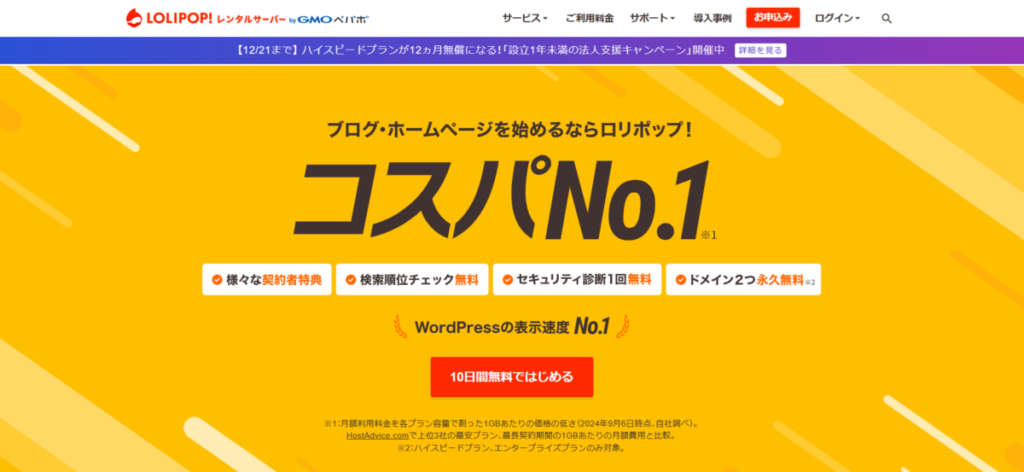
ロリポップでのドメイン取得やサーバー設定、SSL化は、初心者でも簡単です。
ここでは、サーバー契約と同時に「ドメインずっと無料」でドメインを取得する手順を順番に解説します。
①:サーバープランとドメイン名を選択する
ロリポップで新規にドメインロリポップの組み合わせを利用するには、まずレンタルサーバープランの選択と希望するドメイン名の決定が必要です。
» ロリポップの詳細を見てみる
※公式サイトへ飛びます

ロリポップのプランは複数の選択肢あります。独自ドメインをお得に使いたい場合は、「ドメインずっと無料」特典の対象プランを選ぶことが重要です。
- ハイスピードプラン:個人サイトやブログに最も人気。表示速度と価格のバランスが良い
- エンタープライズプラン:大規模サイト向けの上位プラン。法人サイトなどで利用される
どちらのプランでも「ドメインずっと無料」を利用でき、独自ドメインを1つ永久無料で取得できます。迷った場合は、ハイスピードプランを選べば間違いありません。価格と性能のバランスが良く、多くのサイト運営で十分な性能があります。
ドメイン名はWebサイトの住所となるため、簡単で覚えやすい名前にすると効果的です。利用できるドメインの種類(.com、.jp、.netなど)も豊富なため、ブランディングや用途に合わせて最適なロリポップのドメインを選択しましょう。

ただし、第三者のサービス名と類似した名前にしてしまうと、ドメインが商標権侵害にあたるリスクがあります。一度ドメインを取得すると名前の変更はできないので、十分慎重に決めましょう。
②:契約情報の入力を進める
レンタルサーバープランとドメイン名を選んだら、次に進むのが契約情報の入力と支払い手続きです。
ここでは以下の作業を行います。
- ロリポップにユーザー登録(またはログイン)
- 契約プラン・ドメイン名の最終確認
- 契約期間・オプションサービスの選択
- 支払い方法の選択・決済
申し込み前にロリポップの支払い方法を確認しておくと、契約手続きを途中で止めずに進めやすくなります。

ムームードメインロリポップ連携でドメイン取得する場合、ムームーID(メールアドレス)とパスワードを入力し、契約年数と支払い方法を選択します。その後、申し込み内容を確認し、同意のチェックを入れて申込みが完了です。
ロリポップはGMOペパボのサービスで、ムームードメインとの連携がしやすいのも強みですね。

無料期間を利用せずにサーバーと同時にドメイン申し込めば、手続きはより簡単。複数年契約や自動更新設定も検討すると、更新漏れの心配が減ります。
③:サーバーへドメイン設定をする
契約完了後、取得したドメインをサーバーに設定します。手順は以下の通りです。
- ユーザー専用ページにログイン
- 「サーバーの管理・設定」から「独自ドメイン設定」へ進む
- 取得済みのドメイン名を入力
- 公開フォルダを指定
- 「独自ドメインをチェックする」をクリック
ムームードメインで取得した場合は、ネームサーバーが自動で連携されます。他社ドメインの場合は、指示された内容に変更してください。
以上が、ロリポップでドメインを取得し、運用を始める流れです。ドメインを取得したい個人事業主にとって、「ドメインずっと無料」特典やWordPress連携は、費用や手続きの面で大きなメリットです。
よりセキュリティを高めたい場合は、ドメインプロテクションを設定してください。第三者による不正操作や情報漏洩を防げるでしょう。
ロリポップに他社ドメインを設定する方法
他社で取得した独自ドメイン(ムームードメイン、バリュードメイン、Google Domainsなど)を、ロリポップサーバーに設定する基本手順を解説します。
ドメインとサーバーは、それぞれ別の会社で管理することが可能です。ここで登場する「ネームサーバー」などの専門用語の役割を知っておくことで、設定ミスを防ぎスムーズに作業を進められます。
①:ロリポップ側のネームサーバー情報を確認する
まずは、ロリポップで指定されているネームサーバーの情報を確認します。サーバーとドメインを紐付けるための重要な情報です。
- プライマリ:uns01.lolipop.jp
- セカンダリ:uns02.lolipop.jp
ネームサーバーとは、ドメイン名とWebサーバーを正しく繋ぐための案内役(DNSの一部)のような仕組みです。上記2つの情報をコピーして控え、次のステップに進みましょう。
ロリポップのDNSまわりは難しく見えますが、基本はネームサーバーの変更を押さえれば問題ありません。
②:ドメイン管理会社でネームサーバーを変更する
次に、ドメインを取得した会社の管理画面にログインし、ネームサーバーの情報を先ほど控えたロリポップ指定のものに変更します。
- 操作方法は各社ヘルプページを確認
- 「ネームサーバーの変更」メニューのみ利用で可
- 反映まで数時間から最大72時間ほど必要
インターネット上に情報が浸透すると、ドメインにアクセスした際にロリポップサーバー上のデータが表示されるようになります。
設定画面に「DNSレコード編集」などの専門用語が出てきても、基本のネームサーバー変更のみ行えば問題ありません。
③:ロリポップ側で独自ドメインを設定する
最後に、ロリポップのユーザー専用ページで独自ドメインを追加登録します。これでロリポップ側でドメインを利用する準備が完了します。
- 「サーバーの管理・設定」から「独自ドメイン設定」をクリック
- 「独自ドメインを追加する」を選択
- 「ドメイン名」と「公開フォルダ」を入力
管理会社によっては、この段階でネームサーバーの認証や確認作業が求められる場合があります。ドメインの追加が完了すると、WordPressなどのインストールが可能になります。
あわせて、Webサイトの信頼性向上に直結する「無料独自SSL」の有効化や、メールアドレスの作成も初回セットアップ時に行っておきましょう。
ロリポップでドメインを取得した後にやるべきこと

ロリポップで独自ドメインの設定が完了した後、すぐに実施すべき重要なステップがいくつかあります。これらを適切に行うことで、セキュリティや利便性の高いウェブサイト運営がスタートできます。
WordPressの「簡単インストール」をする
独自ドメインの設定が終わったら、まずWordPressのインストールを行います。
ロリポップでは「簡単インストール」機能が用意されており、初心者でも少ない手順でブログやサイトを始めることができます。WordPressは現在最も人気のあるCMSで、専門的な知識がなくても本格的なサイト運営が可能です。
- ロリポップのユーザー専用ページから「サイト作成ツール」→「WordPress簡単インストール」を選択
- 対象のロリポップドメインを選びインストール情報を入力
- 「インストール」ボタンを押すだけで初期設定が完了
このように、ロリポップでWordPressを使う場合、簡単インストール機能があるため短時間で公開準備まで進められます。
無料独自SSLを設定する
次に必ず行いたいのがSSL設定です。ロリポップのSSLが未設定の場合、サイト訪問者への警告やSEO評価の低下につながるため、SSL化は必須です。
これを設定すると、サイトの安全性を高めます。アドレスが「https://」になり、SEOにも有利です。
- ユーザー専用ページから独自ドメイン横の「SSL設定」ボタンを選ぶ
- 「無料独自SSLを設定する」をクリック
- 数分から最大1時間でロリポップ独自SSLが有効化される
SSLは通信を暗号化し、第三者の傍受や改ざんを防ぐ技術です。現在のWebサイト運営には欠かせません。
独自ドメインのメールアドレスを作成する
最後に、ロリポップの独自ドメインを使ったメールアドレスの作成をおすすめします。
ビジネスやお問い合わせ対応、信頼性の向上に効果的。ロリポップの管理画面から簡単に設定できます。
- 管理画面の「メール」→「メールアドレス設定」を開く
- 希望のメールアドレスを入力
- パスワードや転送先など必要情報を入力し「作成」
こうすることでプライベートと仕事用メールの区別や、情報管理の効率化につながります。また、ロリポップのメールはサイト運営の信頼性アップにも不可欠です。
これらの作業を順に進めれば、ロリポップで取得・設定した独自ドメインの活用を最大化でき、安全・快適なウェブサイト運営環境を整えることができます。
ロリポップでドメインを取得するときの注意点
ロリポップで独自ドメインを取得する場合、申し込み自体は簡単ですが、後から変更できない要素も多いため注意が必要です。ここでは、ドメイン取得前に知っておきたい3つのポイントを解説します。
ロリポップを解約するとドメインは有料になる
ロリポップの「ドメインずっと無料」特典を利用すると、対象ドメインを無料で使い続けることができます。ただし、この特典はロリポップのサーバー契約を継続していることが前提です。
そのため、ロリポップを解約した場合は無料特典が終了し、通常のドメイン更新料金が発生します。ドメイン自体が使えなくなるわけではありませんが、更新費用を支払わないと期限切れで失効してしまいます。
特に長期運用を考えている場合は、「サーバーを解約した場合どうなるか」も理解しておくと安心です。
ドメイン名は後から変更できない
ロリポップで一度取得したドメイン名は、基本的に後から変更できません。もし別のドメイン名にしたい場合は、新しいドメインを取得してサイトを移行する必要があります。
例えば、次のようなケースではドメインを取り直すことになります。
- サイト名を変更したい
- ブランド名を変えたい
- ドメイン名が長くて使いにくい
サイトのURLは長く使うことが多いため、取得前にしっかり考えて決めることが重要です。シンプルで覚えやすいドメインを選ぶと、後悔しにくくなります。
ドメイン名はSEOに影響する
ドメイン名はSEOに大きな影響を与えるわけではありませんが、検索結果やユーザーの印象には関係します。特に、サイト内容と関係のあるドメイン名はクリック率や覚えやすさに影響することがあります。
例えば次のようなポイントを意識すると良いでしょう。
- サイトテーマと関連する単語を入れる
- 短くて覚えやすい名前にする
- 読みやすいドメインにする
ただし、キーワードを無理に詰め込むよりも、ブランドとして使いやすいドメインを選ぶことが重要です。長く使うURLになるため、SEOだけでなくサイトの名前としても自然なものを選びましょう。
ロリポップでドメインを変更・解約・移管する方法

ロリポップで取得したドメインは、状況に応じて変更・解約・移管などの手続きが必要になることがあります。
ただし、ドメインはサーバー契約とは仕組みが異なるため、それぞれ対応方法も違います。ここでは、よくある3つの手続きについて簡単に解説します。
ロリポップでドメインを変更する方法
ロリポップで取得したドメインは、後から名前を変更することはできません。ドメインはインターネット上で唯一の住所のようなものなので、取得後に文字列を変更する仕組みがないためです。
もしロリポップでドメイン変更をしたい場合は、次の手順になります。
- 新しいドメインを取得する
- ロリポップに新ドメインを設定する
- WordPressなどのサイトURLを変更する
- 必要に応じて旧ドメインからリダイレクト設定を行う
このように、実際には「ドメイン変更」ではなく「新しいドメインへサイトを移行する」という形になります。サイトを長く運営する予定なら、最初のドメイン選びがとても重要です。
また、この手順を踏む場合はロリポップの「ドメインずっと無料」特典が利用できなくなる点も注意しましょう。
ロリポップでドメインを解約する方法
ロリポップでドメインを解約したい場合は、ドメイン管理サービス側で更新を停止することで手続きできます。ロリポップのサーバー契約を解約しても、ドメイン契約は別管理になっている場合があるため注意が必要です。
基本的な流れは次のとおりです。
- ドメイン管理サービスの管理画面へログイン
- ドメインの自動更新を停止する
- 有効期限まで利用後、ドメインが失効する
ドメインは期限が切れると完全に削除され、他の人が取得できるようになります。ブランド名やサイトURLとして使っていた場合は、誤って解約しないよう注意しましょう。
ロリポップでドメインを移管する方法
ドメインを別の管理会社へ移したい場合は、「ドメイン移管」という手続きを行います。例えば、ロリポップやムームードメインから、お名前.comや他社サービスへ移すことも可能です。
一般的な移管の流れは次のとおりです。
- ドメインロックを解除する
- 認証コード(AuthCode)を取得する
- 移管先サービスで移管申請を行う
- メール承認後、移管手続きが完了する
なお、ドメインは取得後60日間は移管できない場合があります。また、移管時には1年分の更新料金が必要になることが多いですが、その分ドメインの有効期限が1年延長されます。
サーバーだけ変更する場合は移管する必要はありませんが、ドメイン管理会社を変更したい場合はこの手続きが必要になります。
このように、ロリポップはドメイン移管をスムーズにおこなえる親切な設計となっています。
まとめ:ロリポップのドメイン取得は簡単にできる
ロリポップでのドメイン取得や設定は、とても分かりやすく設計されています。初心者でも安心して操作できるのが特徴です。
専用手順に沿うだけで、ムームードメイン連携やSSL化、独自メール設定がスムーズに進むでしょう。また、ハイスピード以上のプランを選べば、「ドメインずっと無料」特典でコストを抑えられます。
- サブドメインロリポップ設定やムームードメイン連携を使えば、新規取得・他社管理ドメインのどちらも簡単に設定可能です
- 「ドメインずっと無料」特典は長期・高機能プラン契約時に利用でき、サイト運用の維持費を大幅削減できます
- バリュードメインロリポップやGoogleドメインロリポップでの別管理には自由度のメリットがある一方、設定の複雑化に注意が必要
この記事で、ドメイン設定に関する悩みが解消されたはずです。Webサイト立ち上げの不安も大きく軽減されたでしょう。
まずはロリポップで、自分に合ったドメイン設定を始めてみてください。安心してサイト運営をスタートしましょう。