



さくらのレンタルサーバメールのでメールアドレスを作りたいが、設定やトラブルの対処法が分からない。メールのセキュリティも本当に大丈夫なのか不安。

こうした疑問にお答えします。
- さくらのレンタルサーバメールアドレスの作成・設定手順
- 各メールソフト・スマホでのメール設定方法
- メールボックスのセキュリティ強化のポイント
さくらのレンタルサーバのメール機能は、初心者でもスムーズに設定できます。独自ドメインでのメールアドレス作成から、GmailやOutlook、iPhoneでの受信設定まで対応できます。
本記事では、メール転送やパスワード設定、迷惑メール防止への対策方法も詳しく解説します。安心してさくらインターネットメールをご活用いただけますので、まずは一つずつ設定方法をチェックしてみてください。
さくらのレンタルサーバのメール機能とは?

さくらのレンタルサーバは、個人利用からビジネス用途まで幅広く対応できる、非常に充実したメール機能を標準搭載しています。独自ドメインを活用することで、信頼性の高いメールアドレスを作成できます。
個人サイトや小規模運用であれば、さくらのレンタルサーバのスタンダードでも独自ドメインメールやWebメール機能を十分活用できるでしょう。
主な特徴は以下のとおりです。
- 独自ドメインによる信頼性の高いアドレス運用
- 豊富な保存容量とセキュリティ機能
- PCやスマホなど複数の端末で利用可能
このように、さくらのレンタルサーバは単なるWebサイト公開の場所にとどまりません。
安定したインフラの上で、プライベートから仕事まで幅広いコミュニケーションを支える頼もしい環境を提供しています。
用途ごとに窓口を分けたい場合は、さくらのレンタルサーバのサブドメイン運用とあわせてメールアドレスの役割を整理しておくと管理しやすいです。
さくらのレンタルサーバでメールアドレス作成をする方法
さくらのレンタルサーバでは、コントロールパネルから簡単に独自ドメインのメールアドレスを作成できます。
ここでは、送信サーバー・受信サーバーアドレスの確認も含めて具体的な手順を解説します。
①:コントロールパネルからドメインを確認する
まず、さくらのレンタルサーバのコントロールパネルにログインします。
ログイン後は「ドメイン設定」または「メールアドレス管理」のメニューを開き、メールアドレスを作成したい独自ドメインが登録されているか確認しましょう。
もしさくらのレンタルサーバのドメインが登録されていない場合は、先にドメイン追加を行う必要があります。ドメイン設定が完了していれば、そのドメインを選択してメールアドレスの作成画面へ進みます。
②:メールアドレス情報を入力する
次に、メールアドレスの作成画面で「メールアドレス追加」や「新規作成」を選択します。ここでメールアドレスのユーザー名とパスワードを設定します。
例えばユーザー名を「info」にすると、次のようなメールアドレスになります。
- info@ドメイン名
パスワードを入力して保存すれば、メールアドレスの作成は完了です。作成したメールアドレスは、管理画面の一覧に表示されます。
③:送信サーバー・受信サーバーを確認する
メールアドレスを作成した後は、送信サーバーや受信サーバーのアドレスを確認しておきます。これらの情報は、後からメールソフトやアプリに設定する際に必要になります。
さくらのレンタルサーバでは、コントロールパネルの「サーバー情報」や「メール設定」画面からサーバーアドレスを確認できます。ここには、送信サーバー(SMTP)や受信サーバー(IMAP・POP)などの情報が表示されています。
これらの情報をあらかじめ確認しておくことで、後のメール設定をスムーズに進めることができます。
このような手順で、メールアドレスを作成できます。さくらのレンタルサーバは初心者でも操作しやすい画面で簡単に設定できるでしょう。
さくらのレンタルサーバのメールを外部アプリに設定する方法
さくらのレンタルサーバで作成したメールアドレスは、Webメールだけでなく、スマートフォンやパソコンのメールアプリでも利用できます。普段使いのメールアプリに設定しておくと、まとめて管理できて便利です。
なお、設定する際は「受信サーバー」と「送信サーバー」の情報が必要になります。前述した手順で確認し、メモしておきましょう。
ここでは代表的なアプリごとの設定方法を紹介します。
Mac / iPhoneに設定する方法
Apple製デバイスでは「メール」アプリにアカウントを追加することで、さくらのレンタルサーバのメールを利用できます。
設定の流れは次の通りです。
- 「設定」または「システム設定」を開く
- 「メール」または「アカウント」を選択する
- 「アカウントを追加」をクリックする
- 「その他のメールアカウント」を選択する
- 名前、メールアドレス、パスワードを入力する
- 受信サーバーと送信サーバーの情報を入力して保存する
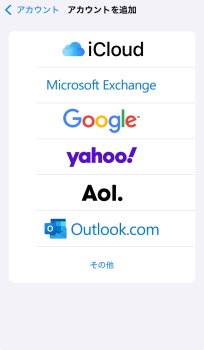
設定が完了すると、メールアプリから送受信ができるようになります。
Androidに設定する方法
Androidでは、標準のメールアプリやGmailアプリからメールアカウントを追加できます。
設定の手順は次の通りです。
- Gmailアプリまたはメールアプリを開く
- 「アカウントを追加」を選択する
- 「その他」または「IMAP」を選択する
- メールアドレスとパスワードを入力する
- 受信サーバーと送信サーバーの情報を入力する
- 同期設定を確認して保存する
設定後はスマートフォンからメールの送受信ができるようになります。
Windows(Outlook)に設定する方法
Windowsでは、Microsoft Outlookにメールアカウントを追加することで利用できます。ビジネス用途ではOutlookを利用しているケースも多く、複数のメール管理にも便利です。
設定の流れは次の通りです。
- Outlookを起動する
- 「ファイル」メニューを開く
- 「アカウント追加」を選択する
- メールアドレスを入力する
- 詳細設定または手動設定を選択する
- 受信サーバーと送信サーバー情報を入力する
- パスワードを入力して設定を完了する
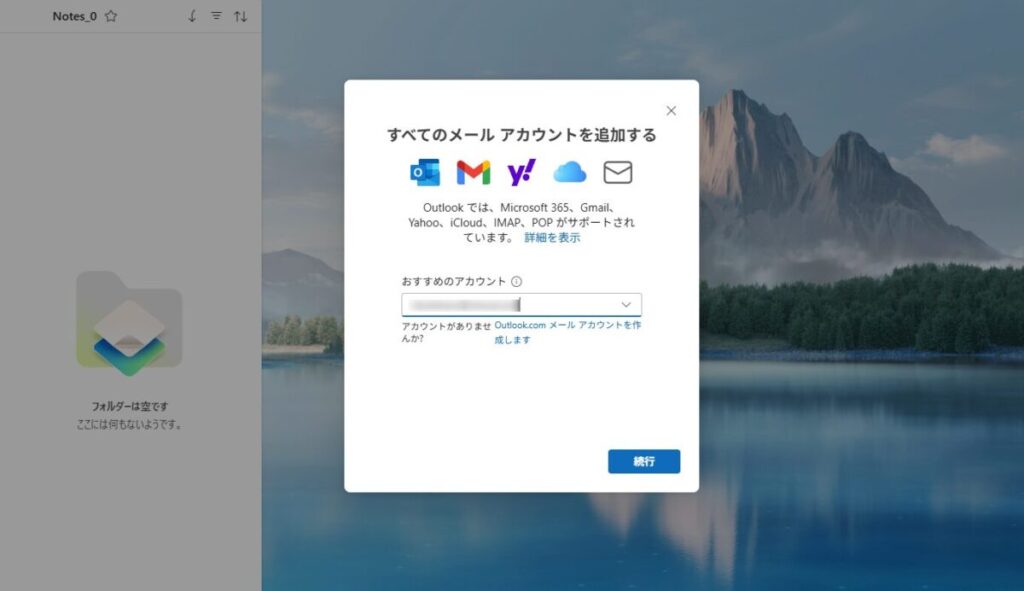
正しく設定されていれば、Outlookからメールの送受信が可能になります。
Gmailに設定する方法
Gmailでは、外部メールアカウントとしてさくらのレンタルサーバのメールを追加できます。Gmailでまとめてメールを管理したい場合に便利な方法です。
設定の手順は次の通りです。
- Gmailにログインする
- 右上の歯車アイコンから「すべての設定を表示」を開く
- 「アカウントとインポート」を選択する
- 「他のアカウントのメールを追加」をクリックする
- メールアドレスを入力する
- POPサーバーやユーザー情報を入力する
- 設定を保存する
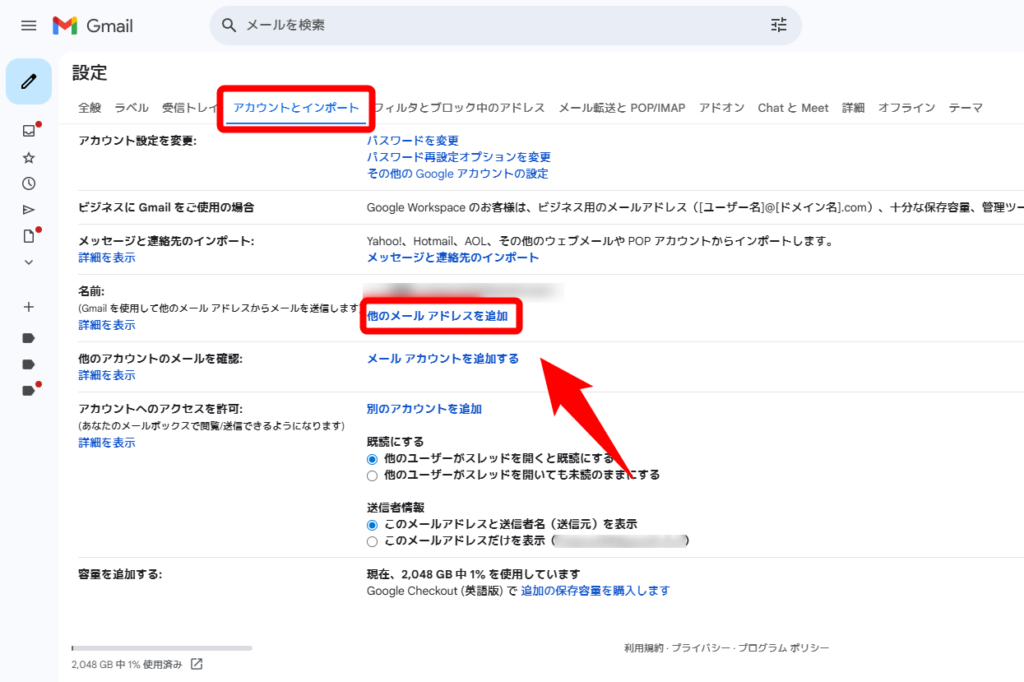
この設定を行うことで、Gmailの画面からさくらのレンタルサーバのメールを受信できるようになります。
このように、さくらのレンタルサーバのメールは、MacやiPhone、Android、WindowsのOutlook、Gmailなどさまざまな外部アプリに設定して利用できます。
普段使っているメールアプリに連携しておくことで、複数のメールアドレスを一元管理でき、日常のメール確認や返信もより効率的に行えるようになるでしょう。
さくらのレンタルサーバのメールで問題が発生したとき対処法

さくらのレンタルサーバメールの送受信トラブルが発生した場合、原因は設定ミスや容量不足、パスワード忘れなど多岐にわたります。以下のような対処をすることで、解決できるでしょう。
メールを送信できないときの対処法
送信トラブルの多くは、メールソフトの設定ミスが原因です。まずは以下の項目を順に確認しましょう。
- サーバー名やポート番号(SMTP/587、SSL/TLS/465など)の確認
- メールアドレスやアカウント名の入力ミス
- メールパスワードの再確認
- 添付ファイルのサイズや送信容量制限の超過
- インターネット接続状況やサーバーの一時的な障害
「認証方式の未設定」や「SSL/TLSの選択ミス」もよくある原因です。設定内容を一つずつ丁寧に見直してください。
メールを受信できないときの対処法
受信できない場合は、容量不足やフィルタリング設定が主な原因です。以下のポイントをチェックしてください。
- メールボックスの空き容量(不足時は古いメールを整理)
- POP3/IMAPのサーバー名とポート番号(POP3/995、IMAP/993推奨)
- 迷惑メールフォルダへの振り分け確認
- コントロールパネルでのメールアドレスの有効状態
特に、メールソフトで「サーバーからメールを削除しない」設定にしていると、容量がすぐに上限に達するため注意が必要です。
パスワードを忘れたときの対処法
パスワードを忘れた場合でも、コントロールパネルから再設定が可能です。
- コントロールパネルにログインし「メール」を選択
- 「メールアドレス一覧」へ進む
- 対象アドレスの「設定変更」から新しいパスワードを登録
- メールソフト側に新しいパスワードを入力し直す
コントロールパネルにログインできない場合は、契約者情報を用いたパスワード再発行手続きを行ってください。要です。
エラーメッセージが表示されたときの対処法
さくらのレンタルサーバメール送受信時に表示されるエラーメッセージは、トラブル原因特定の重要な手がかりです。
| エラーメッセージ | 原因 | 対処法 |
|---|---|---|
| 認証エラー (Authentication failed) | アカウント名やパスワードの誤り | ログイン情報の再確認 |
| サーバー未接続 (Could not connect to server) | サーバー情報やSSL/TLS設定の誤り | ポート番号や接続状態の見直し |
| 容量不足 (Mailbox full) | メールボックス容量超過 | サーバー上の不要メールを削除 |
| 送信制限 (Relay access denied等) | 認証設定の誤りや他社ブロック | 送信サーバーの認証設定を見直し |
エラー表示を英語のまま検索したり、さくらのレンタルサーバ公式サポートサイトも参照すると解決策にたどり着きやすくなります。
さくらのレンタルサーバメール設定方法が分からない場合は公式手順を確認しましょう。細かなトラブルや設定の最適化には、SMTP、POP、IMAP、SSL/TLSなどの専門用語理解も役立ちます。
さくらのレンタルサーバのメール設定でセキュリティを強化する方法
メールアドレスは外部とのやり取りに使うため、スパムメールや不正アクセスの対象になりやすいサービスの一つです。
さくらのレンタルサーバでは、いくつかの設定を行うことでメールの安全性を高めることができます。ここでは、基本的に行っておきたいセキュリティ対策を3つ紹介します。
SMTP認証を有効にする
SMTP認証は、メール送信時にユーザー認証を行う仕組みです。これを有効にすることで、第三者が勝手にサーバーを利用してメールを送信するのを防げます。
さくらのレンタルサーバでは、SMTP認証が標準で利用できるため、メールソフトの設定でSMTP認証をオンにしておくことが重要です。
ユーザー名とパスワードによる認証を行うことで、不正なメール送信やスパム利用のリスクを減らせます。
SSL・TLS通信を利用する
メールのログイン情報や送受信内容を守るためには、通信の暗号化も重要です。
さくらのレンタルサーバでSSLを使った接続を有効にしておくと、メールアドレスやパスワードを暗号化して安全に送受信できます。
設定の流れは次の通りです。
- メールソフトのアカウント設定を開く
- 受信サーバー設定(IMAPまたはPOP)を表示する
- 接続方式を「SSL」または「TLS」に変更する
- 送信サーバー(SMTP)も同様に暗号化通信を有効にする
さくらのレンタルサーバでは暗号化通信に対応しているため、メール設定の際はSSLまたはTLSを利用する設定にしておくと安心です。
不正送信を防ぎ、取引先にさくらのレンタルサーバのメールが「本物」であると証明できます。
迷惑メールフィルタを設定する
スパムメール対策として、迷惑メールフィルタの設定も行っておきましょう。
さくらのレンタルサーバには迷惑メール判定機能があり、スパムと判断されたメールを自動的に振り分けることができます。
設定の流れは次の通りです。
- さくらのレンタルサーバのコントロールパネルにログインする
- メールアドレス管理画面を開く
- 対象のメールアドレスの設定画面を表示する
- 迷惑メールフィルタや振り分け設定を有効にする
迷惑メールを専用フォルダに振り分けておくことで、重要なメールが埋もれるのを防ぐことができます。特に問い合わせ用メールなどを公開している場合は、事前に設定しておくと安心です。
DMARCを設定する
DMARCは、SPFやDKIMの認証結果を受信側に正しく評価させる仕組みです。不正なメールを受信した際、「破棄」や「隔離」などの対応を相手に指示できます。
また、認証に失敗した際のレポート機能も活用できます。さくらのレンタルサーバでの設定手順は以下の通りです。
- SPFとDKIMを正しく設定する
- DNSのTXTレコードにDMARCポリシーを記述する
- ポリシーは「none」「quarantine」「reject」から選択する
これにより、ドメインのなりすまし被害を可視化し、セキュリティを総合的に高められます。
さくらのレンタルサーバのメールの安全性が向上し、取引先との信頼関係も深まります。迷惑メールや情報漏洩のリスクを減らすためにも、ぜひ設定しておきましょう。
さくらのレンタルサーバのメールを上手に活用する方法
さくらのレンタルサーバでは、メールアドレスを作成するだけでなく、転送や自動返信などの便利な機能も利用できます。
これらの機能を活用することで、メール管理を効率化し、運用をスムーズに進めることができます。ここでは、メールを便利に使うための代表的な方法を紹介します。
メール転送を設定する
メール転送を設定すると、受信したメールを別のメールアドレスに自動で転送できます。
例えば、独自ドメインのメールをGmailに転送すれば、普段使っているメールサービスでまとめて確認できます。
設定の手順は次の通りです。
- さくらのレンタルサーバのコントロールパネルにログインする
- 「メールアドレス管理」を開く
- 対象のメールアドレスの設定画面を表示する
- メール転送設定に転送先メールアドレスを入力する
- 設定を保存する
これにより、独自ドメインのメールを複数のアドレスで受け取ることが可能になります。
なお、メール利用者や保存容量が増えてきた場合は、さくらのレンタルサーバのプラン変更もあわせて検討すると運用しやすくなります。
Webメールを利用する
さくらのレンタルサーバでは、ブラウザから利用できるWebメールも提供されています。
メールソフトを設定しなくても、インターネット環境があればどこからでもメールを確認できるのが特徴です。
利用方法は次の通りです。
- さくらのレンタルサーバのWebメール画面にアクセスする
- 作成したメールアドレスを入力する
- メールアドレスのパスワードを入力する
- ログインしてメールを確認する
外出先のパソコンやスマートフォンからメールを確認したい場合にも便利な機能です。
メールの自動返信を設定する
自動返信を設定すると、メールを受信した際に自動で返信メッセージを送信できます。問い合わせ受付の通知や、長期休暇中の案内などに活用できます。
設定の手順は次の通りです。
- さくらのレンタルサーバのコントロールパネルにログインする
- 「メールアドレス管理」を開く
- 対象メールアドレスの設定画面を表示する
- 自動返信機能を有効にする
- 返信メッセージの内容を入力して保存する
この機能を使えば、問い合わせメールへの初期対応を自動化できるため、メール対応の手間を減らすことができます。
さくらのレンタルサーバをビジネス用途で使うなら、自動返信だけでなく署名の内容まで整えておくと信頼感を高めやすいでしょう。
このようにさくらのレンタルサーバでは、標準機能を組み合わせてメール管理の効率化につなげられます。独自ドメインのメールを上手に活用して、ビジネスやサイト運営に役立ててみてください。
まとめ:さくらのレンタルサーバなら簡単にメールを設定できる
さくらのレンタルサーバメールを利用すれば、独自ドメインを使ったメールアドレスの新規作成が簡単です。主要なメールソフト・スマートフォンへの設定、転送や自動返信の機能、強力な迷惑メールフィルターや各種セキュリティ対策も手軽に行えます。
POPやIMAPの違いも選びやすく、ビジネス用途にも最適な信頼性の高いメール環境を構築可能。初心者でもスムーズに設定できる点が大きな魅力となっています。
- さくらのレンタルサーバメールは独自ドメインで多機能なメールサービスが手軽に使える
- Gmailや各種メールソフト、スマートフォンへの設定手順やトラブル対策も詳しく解説
- SPF/DKIM/DMARCによるメールセキュリティ強化や迷惑メールリスクの低減が可能
この記事を参考に、さくらのレンタルサーバメール設定方法や各種機能を実践してください。メールボックスの容量設定やパスワード管理、outlookでの利用方法も含めて活用することで、セキュアで信頼性の高いメール環境をすぐに整えられます。
ビジネスもプライベートも、最適なメール運用を始めてみてください。