



ExpressVPNを契約したものの、PCやスマホへのインストール方法や具体的な使い方がわからず立ち止まっています。それに、VPNに接続して本当に安全にネットが使えるのか、セキュリティ面も少し不安で……。

こうした疑問に答えます。
- ExpressVPNの登録からアプリの基本設定まで
- デバイス別(PC・iPhone)のexpressvpn使い方
- サーバー選択や切断などの便利機能の活用法
ExpressVPNは、公式サイトでプランを選び、アプリをインストールしてアクティベーションコードを入力するだけで、わずか数分で使い始められます。
初心者でも迷わず簡単にセットアップでき、通信速度やセキュリティの不安を解消した「安全で快適なネット環境」を手に入れられます。
本記事では、iPhoneでの設定手順をはじめ、Netflix(ネットフリックス)の視聴方法や中国での利用における注意点まで詳しく解説します。詳細はぜひ記事本編をご覧ください。

ExpressVPNに登録する3つの手順
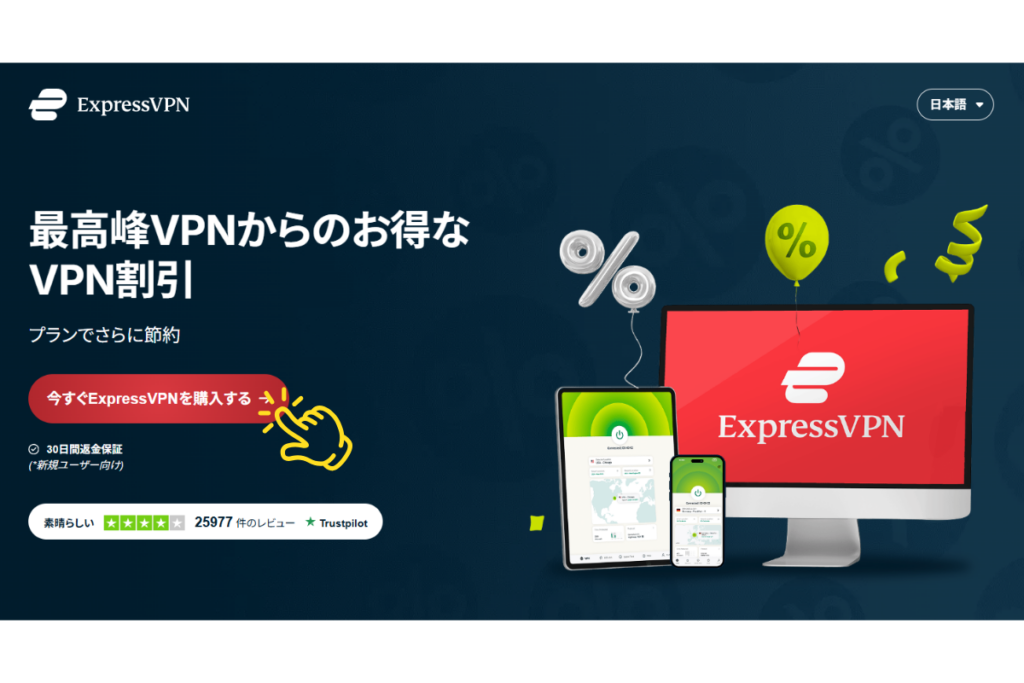
ExpressVPNの使い方をマスターする第一歩として、まずはアカウント登録とアクティベーションコードの取得を済ませましょう。この初期設定を正しく行うことで、その後のデバイスへの導入が非常にスムーズになります。
ここでは、初心者の方でも迷わずExpressVPNを設定できるよう、具体的な手順を分かりやすく紹介します。
①:公式サイトでプランを選択する
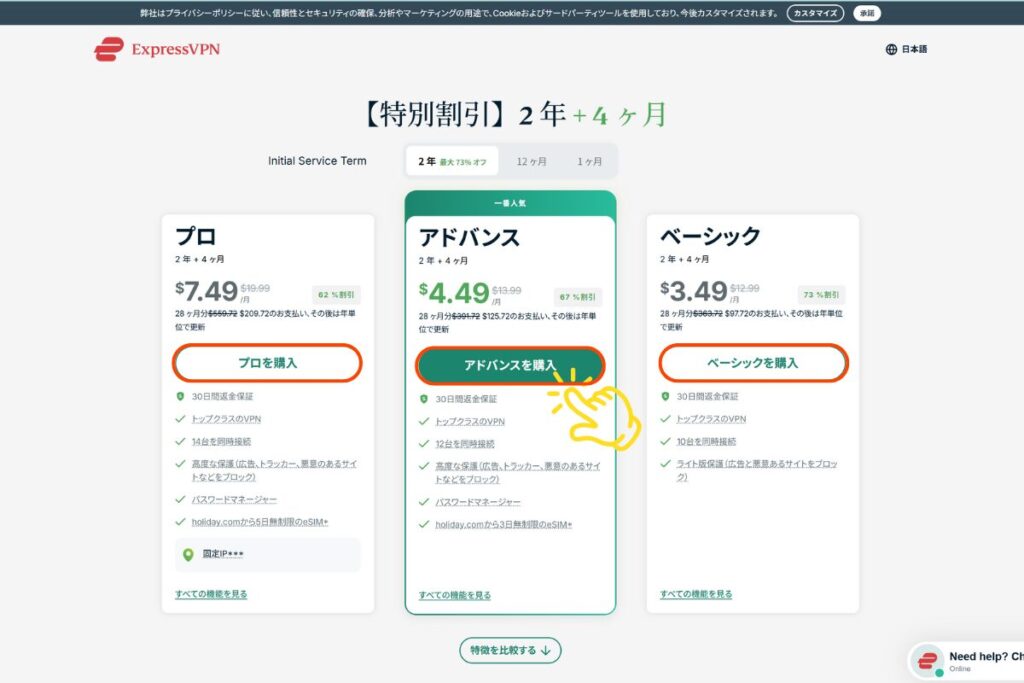
ExpressVPNの利用を開始する最初のステップとして、まずは公式サイトで自分にぴったりのプランを選択しましょう。いろいろな契約期間やグレードが用意されています。
長期契約ほど割引率が非常に高くなるのが特徴で、特に2年プランは最大81%もの割引が適用されるため、コストパフォーマンスを重視する方に最適です。各プランの月額換算料金は以下の通りです。
| プラン(初回特典込) | ベーシック | アドバンス(人気) | プロ |
|---|---|---|---|
| 1ヶ月プラン | ¥2,080 | ¥2,280 | ¥3,180 |
| 12ヶ月プラン(+3ヶ月無料) | ¥540(74%OFF) | ¥690(69%OFF) | ¥1,090(65%OFF) |
| 2年プラン(+4ヶ月無料) | ¥380(81%OFF) | ¥490(78%OFF) | ¥890(72%OFF) |
たとえば、最も安価な「2年プランのベーシック」を選択した場合、最初の28ヶ月分を10,640円で利用でき、1ヶ月プランを継続するよりも圧倒的に費用を抑えられます。
まずは短期間試したい方は1ヶ月プラン、長期的に安全な通信を確保したい方は割引率の高い12ヶ月以上のプランがおすすめです。
プランが決まったら、メールアドレスを入力して支払い手続きを進めます。さらにお得に利用したい方は、申し込み前にExpressVPNの最新クーポン情報も忘れずにチェックしておきましょう。
②:アカウントを作成する
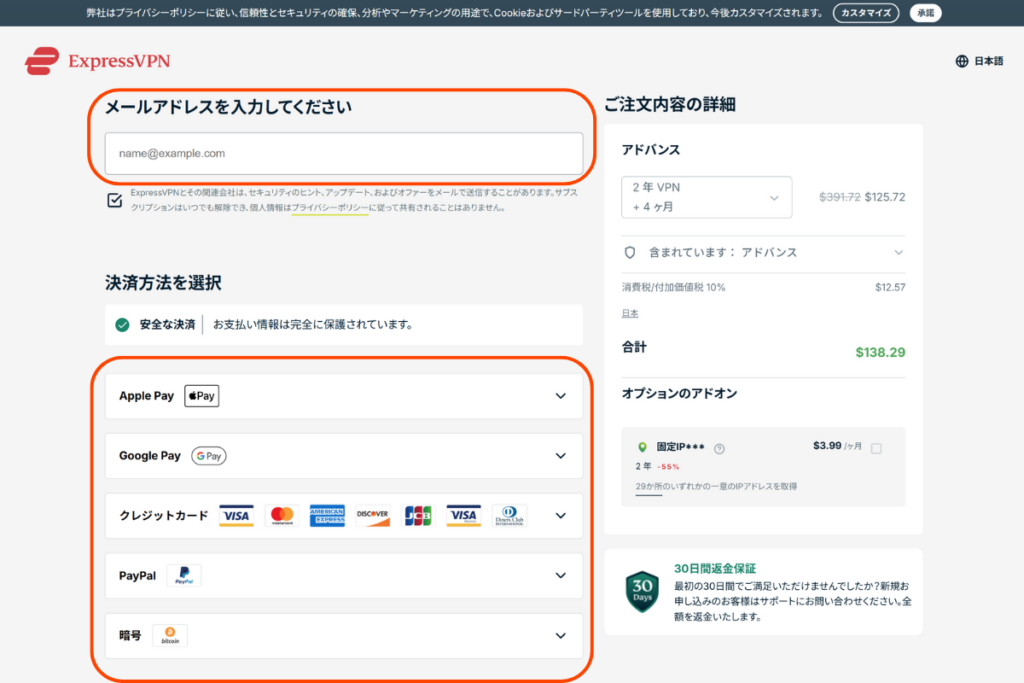
プランを選択したら、支払い情報の入力に進みます。ExpressVPNの支払い方法は、クレジットカードやPayPal、ビットコインなどの仮想通貨まで幅広く対応しており、ライフスタイルに合わせて柔軟に選べます。
初めての方でも安心して利用できるよう、30日間の返金保証制度を活用したExpressVPNの無料トライアルの詳細を事前にチェックしておくと、より納得して申し込みを進められるでしょう。
支払いが完了すると、登録したメールアドレス宛にアカウント登録完了の通知が届きます。これで自分専用のアカウント作成は完了です。すぐに専用アプリのインストールや各種デバイスの設定を開始できます。
③:アクティベーションコードを保存する
支払い完了後、ExpressVPNのアカウントダッシュボードや登録メールに「アクティベーションコード」が表示されます。これは、アプリを各デバイスで利用開始するために必要な認証用のキー(コード)です。
このコードは、WindowsやMac、iPhone、Androidなどのあらゆる端末で初期設定を行う際に必ず求められます。スムーズに導入を進めるために、あらかじめコピーしてメモ帳などに保存しておきましょう。
アクティベーションコードはセキュリティに関わる重要な情報ですので、第三者に知られないよう厳重に管理してください。これで、ExpressVPNの使い方をマスターするためのアカウント登録と基本準備はすべて完了です。
ExpressVPNのデバイス別の使い方
ExpressVPNは、PCからスマホまで幅広いデバイスに対応しており、セキュリティの向上や海外コンテンツへのアクセスに非常に有効です。
ここでは、初心者の方でも迷わず導入できるよう、主要デバイスでのExpressVPNの設定から実際の接続方法までを詳しく解説します。
Windows・Macでのセットアップ手順
PCでExpressVPNの使い方を開始するには、まず公式サイトから専用アプリをダウンロードし、取得済みのアクティベーションコードで認証を行うのが基本の流れです。
ブラウザでの操作とアプリのインストールを組み合わせることで、強固なセキュリティ環境が整います。
- 公式サイトのマイアカウントにサインインする
- 「Windows(またはMac)版をダウンロード」を選択する
- 画面に表示されるアクティベーションコードをコピーする
- ダウンロードしたインストーラーを起動する
- 画面の案内に従ってインストールを完了させる
- アプリを起動し、アクティベーションコードを入力する
- 中央のボタンをクリックして最適なサーバーへ接続する
PC環境でこの設定を一度済ませてしまえば、次回からはアプリを立ち上げるだけで即座に保護された通信を利用できます。
海外のWebサイト閲覧やフリーWi-Fi利用時でも、個人情報をしっかり守りながら安全にインターネットを楽しめます。
iPhone・Androidアプリの使い方
スマホでの導入はさらにシンプルで、専用のアプリストアを利用することで数分もあれば完了します。
iPhoneでのExpressVPNの使い方もAndroid版とほぼ共通しており、モバイル端末ならではの直感的な操作で設定を進められます。
- App StoreまたはGoogle Playで「ExpressVPN」を検索する
- アプリをインストールして起動する
- 作成済みのアカウント情報でサインインする
- VPN構成の追加を許可して初期設定を完了させる
- ホーム画面の接続ボタンをタップする
スマホ版アプリはバックグラウンドで安定して動作し、通信が途切れた際の自動再接続機能なども充実しています。
外出先のカフェや空港などの公衆Wi-Fiを利用する際のセキュリティ強化はもちろん、海外から日本の動画配信サービスへアクセスする際にも非常に便利です。
ブラウザ拡張機能での活用方法
Google ChromeやFirefoxを利用している場合は、ブラウザ専用の拡張機能を追加することで、より手軽にExpressVPNをコントロールできるようになります。
ブラウザ上の操作だけで完結するため、作業の手を止めることなく接続先を切り替えられます。
- 各ブラウザのウェブストアで拡張機能を追加する
- ブラウザのツールバーにあるアイコンをクリックする
- PC本体にインストール済みのアプリと連携させる
- 拡張機能のパネルから接続先サーバーを選択する
ブラウザ拡張機能は、PC全体の通信を保護しながら、ブラウザ内でのみ素早くVPNをオン・オフしたい場合に重宝します。サーバーの切り替えもリストから選ぶだけで完了するため、動画視聴やWebサイトの検証などで頻繁に接続国を変えたい方にもおすすめの機能です。
ExpressVPNの基本的な使い方
ExpressVPNは、セキュリティ強化や海外コンテンツへのアクセスなど、さまざまな目的で活用できる信頼度の高いVPNサービスです。
ここでは、それぞれの目的に応じたExpressVPNの使い方のコツや活用ポイントを具体的に解説します。
海外のサービスを日本で利用する
ExpressVPNを利用すれば、通常は日本から視聴できない海外版のNetflixやHulu、Disney+などの動画配信サービスを簡単に楽しめます。VPNを通じて海外サーバーを経由することで、地理的な制限(ジオブロック)を回避できるためです。
- ExpressVPNのアプリを起動する
- アメリカやイギリスなど、視聴したいコンテンツがある国のサーバーを選択する
- 接続ボタンを押し、ステータスが「接続済み」になるのを確認する
- 動画配信サービスの公式サイトやアプリにアクセスする
Netflixなどは国によって配信ラインナップが大きく異なります。
もし目的の作品が表示されない場合は、同じ国の中にある別の都市のサーバーに切り替えて再試行してみましょう。ExpressVPNはサーバー数が豊富なため、接続先を柔軟に変更することで、安定した視聴環境を確保できます。
| サービス利用国 | 必要な操作 | 注意点 |
|---|---|---|
| 日本国内 | 日本サーバーを選択 | 特になし(通常の視聴) |
| 米国サービス | 米国サーバーを選択 | サーバーにより制限される場合がある |
| その他海外 | 各国のサーバーを選択 | コンテンツごとに最適サーバーが異なる |
なお、中国などのインターネット規制が厳しい地域から利用する場合は、通常とは異なる設定が必要になることがあります。渡航前にExpressVPNの中国での利用方法をあらかじめ確認しておくと安心です。
フリーWi-Fiを安全に利用する
カフェや空港などのフリーWi-Fiには、通信内容の盗聴や情報漏洩のリスクが潜んでいます。しかし、ExpressVPNで通信を暗号化すれば、第三者によるハッキングを防ぎ、安全性を劇的に向上させることが可能です。
- 外出先のフリーWi-Fiにデバイスを接続する
- ExpressVPNのアプリを立ち上げる
- 「スマートロケーション」または任意のサーバーへ接続する
- 接続完了を確認してから、Webサイトの閲覧やアプリ操作を開始する
この手順を踏むことで、万が一悪意のあるアクセスポイントに接続してしまっても、データは強固に保護されます。
特に個人情報やクレジットカード情報を扱う際は、ExpressVPNの設定で「自動接続機能」をオンにしておくと、Wi-Fi接続時に自動で保護が始まるため非常に便利です。
| 利用状況 | 通信の暗号化 | 情報漏洩リスク |
|---|---|---|
| VPNなし | なし | 高い |
| ExpressVPNあり | あり(強固) | 極めて低い |
外出先やカフェ、公共スペースでのフリーWi-Fi利用時には、ExpressVPNの常時接続や自動起動機能を活用すると利便性が向上します。
お得に航空券やホテルを予約する
ExpressVPNは、旅行の予約サイトを賢く利用する際にも役立ちます。多くの予約サイトはアクセス元の地域によって価格を変動させているため、VPNで物価の安い国や航空会社の拠点がある国のサーバーに接続すると、通常より安い料金が表示されることがあります。
- ExpressVPNで東南アジアや欧州など、日本以外のサーバーに接続する
- ブラウザのシークレットモードで予約サイトにアクセスする
- 複数の国のサーバーを切り替えて料金を比較する
- 最も安い料金が表示されたサーバー経由で予約を進める
最新の料金は常に変動しているため、出発地や目的地に関連する複数のサーバーを試してみるのがコツです。知っている人だけが得をするテクニックですので、次回の旅行計画時にぜひ活用してみてください。
| 接続サーバー(例) | 航空券価格の目安 | 比較結果 |
|---|---|---|
| 日本 | 50,000円 | 基準価格 |
| シンガポール | 45,000円 | 約10%お得 |
| タイ | 43,000円 | 約14%お得 |
このような使い方は知っている人だけが得をするテクニックですので、ぜひ一度試してみてください。
最大8台までの同時接続を活用する
ExpressVPNは、1つのアカウントで最大8台のデバイスを同時に接続できます。自分自身のスマホやPCだけでなく、家族の端末まで一台の契約でまとめて保護できるのが大きなメリットです。
- 各デバイス(PC、スマホ、タブレット等)にアプリをインストールする
- 共通のアカウント情報でサインインを行う
- 各端末で必要なタイミングにVPNサーバーへ接続する
PCやスマホへの導入はアプリを入れるだけで完了しますが、さらに高度なExpressVPNの使い方として「ルーターへの設定」も挙げられます。ルーター自体にVPNを設定すれば、スマートテレビやゲーム機など、個別にアプリを入れられない機器も含め、家中のデバイスを一括で保護できるようになります。
| デバイスの種類 | 導入方法 | 活用ポイント |
|---|---|---|
| PC(Win/Mac) | 専用アプリをインストール | アクティベーションコードを使用 |
| スマホ(iOS/Android) | ストアからアプリを取得 | ワンタップで簡単接続 |
| ルーター | 手動または専用OSを導入 | 全機器を自動で常時保護 |
このように同時接続機能を賢く使い分けることで、プライベートからビジネスまで、あらゆるデジタル環境の安全性をExpressVPNひとつで効率的に高めることが可能です。
ExpressVPNを最大限に活用する機能
ExpressVPNは、セキュリティの向上や海外コンテンツの視聴、フリーWi-Fi利用時の安全対策など、幅広い目的で活用できる高性能なVPNサービスです。
しかし、初期設定のまま利用するだけでは、その真価を十分に発揮できない場合もあります。ここでは、ExpressVPNの使い方を一歩進め、機能を最大限に引き出すための応用設定について解説します。
「Lightway」で通信速度を改善する
Lightwayは、ExpressVPNが独自に開発した次世代のVPNプロトコルです。従来のOpenVPNやIKEv2と比較して、接続の速さと通信の安定性が飛躍的に向上しています。
特に動画視聴時の読み込み待ち(バッファ)を減らしたい場合や、大容量ファイルを転送する際に非常に有効な設定です。
- アプリ設定の「プロトコル」メニューからLightwayを選択する
- 通信速度の遅延を感じる際に優先して切り替える
- デバイスのバッテリー消費を抑えつつ高速通信を維持する
| プロトコル | 通信速度 | セキュリティ | 特徴 |
|---|---|---|---|
| Lightway | 非常に高速 | 高い | 最新の独自技術。迷ったらこれを選択 |
| OpenVPN | 標準的 | 非常に高い | 業界標準の信頼性。互換性が高い |
| IKEv2 | 高速 | 高い | モバイル端末での再接続に強い |
設定は非常に簡単で、プロトコル設定を「自動」から「Lightway」へ手動で切り替えるだけで完了します。ExpressVPNの設定を見直す際は、まずこのプロトコルの最適化から試してみるのがおすすめです。

キルスイッチで情報漏洩を防ぐ
キルスイッチは、VPN接続が予期せず切断された際、インターネット通信自体を即座に遮断する重要なセキュリティ機能です。
これにより、本来のIPアドレスや通信内容が暗号化されていない状態で外部に漏れるのを防ぎます。
- 設定画面から「ネットワークロック」を有効にする
- VPNの切断と同時に全通信を停止し、リアルIPの流出を阻止する
- 中国などの規制が厳しい地域や、公衆Wi-Fi環境で常にオンにする
特にプライバシー保護を最優先したい場面では、この機能が最後の砦となります。ExpressVPNの使い方において、セキュリティレベルを一段階引き上げるための必須設定と言えるでしょう。
スプリットトンネリングで通信を使い分ける
スプリットトンネリングは、特定のアプリやサイトだけをVPN経由にし、それ以外は通常のローカル回線で通信させる機能です。
これにより、VPNが必要な操作と不要な操作を同時に効率よく行えるようになります。
- VPNを経由させるアプリと除外するアプリを個別に指定する
- 海外動画をVPNで視聴しながら、国内限定の銀行アプリを通常回線で使う
- 全ての通信をVPNに通さないことで、全体の通信速度を最適化する
この機能を活用すれば、「VPNをオンにしていると国内のサービスが使いにくい」といった不便さを解消できます。
ExpressVPNの設定メニューから、利用シーンに合わせて細かくアプリを振り分けておくと、日常的な使い勝手が劇的に向上します。
Threat Managerで有害サイトをブロックする
Threat Managerは、Webサイト上の広告トラッカーや潜在的なマルウェアからユーザーを保護する、強力な追加セキュリティ機能です。
有効にすることで、裏側で情報を収集しようとする通信を自動的にブロックし、よりクリーンなブラウジング環境を実現します。
- アプリ内の設定から「Threat Manager」機能をオンにする
- 有害なウェブサイトや広告業者によるトラッキングを自動で拒否する
- ネットサーフィン時のプライバシーリスクやウイルス感染を未然に防ぐ
特にフリーWi-Fiを頻繁に利用する方や、プライバシーに敏感な方にとっては非常に頼もしい機能です。
ExpressVPNの使い方を習得するのと併せて、これらの応用設定を一つずつ適用していくことで、より安全で快適なインターネット体験が可能になります。
ExpressVPNでトラブルが発生した時の対処法
ExpressVPNの使い方をマスターしていても、通信が極端に遅くなったり、接続が頻繁に切れたりするトラブルに見舞われることがあります。
まずは以下の基本的なチェックポイントを一つずつ確認し、ネットワーク環境を整えましょう。
ExpressVPNで接続できない
通信トラブルの多くは、アプリの状態やサーバーの混雑状況が原因です。まずは以下の手順で、ExpressVPNの設定や環境を見直してみてください。
- インターネット回線自体が正常に動作しているか確認する
- ExpressVPNアプリを最新バージョンにアップデートする
- PCやスマホなどの利用端末を一度再起動する
- 混雑を避けるため別のサーバーロケーションへ切り替える
- ファイアウォールやセキュリティソフトによるブロックを解除する
多くのトラブルは、アプリの更新やサーバーの変更だけで解決します。
また、ルーターの再起動や、Wi-Fiからモバイル回線への切り替えを試すことで、プロバイダー側の制限が原因かどうかも切り分けられます。
動画サービスや中国で接続できない
ExpressVPNの設定を済ませていても、Netflixなどの動画配信サービスで「このサービスは利用できません」と表示されたり、中国などの規制が強い地域で繋がらなかったりすることがあります。
こうした特定のケースでは、以下の対処法が有効です。
- 同じ国内の別のサーバーを複数回試して最適な接続先を探す
- 公式サポートページが推奨する最新のサーバーリストを利用する
- ブラウザのキャッシュやCookieを削除してリロードする
- 干渉を防ぐため他のブラウザ拡張機能を一時的にオフにする
特に動画配信サービス側はVPNへの規制を強化しているため、公式が推奨するサーバーへの接続が鍵となります。
また、中国などで利用する際は、設定画面からプロトコルを「Lightway」や「OpenVPN」に手動で切り替えることで改善する場合があるため、ぜひ試してみてください。
30日間の返金保証を利用する
万が一トラブルが解決しない場合やサービスに満足できない場合は、ExpressVPNの「30日間返金保証」を利用しましょう。期間内であれば無条件で全額返金を受けられるため、初心者の方でもリスクなくお試しいただけます。
- ExpressVPN公式サイトのマイページへログインする
- ライブチャットまたはフォームから返金希望の旨を伝える
- カスタマーサポートの案内に従って手続きを完了させる
返金申請は原則として購入から30日以内に行う必要があります。手続き完了から着金までは、支払い方法により数日から1週間程度かかる点に注意しましょう。
なお、AppleのApp Store経由で購入した場合は、Apple側に直接返金リクエストを送る必要があるため、公式サイト経由での契約が最もスムーズでおすすめです。
ExpressVPNを解約・退会する方法
ExpressVPNには「30日間の返金保証」が付いているため、期間内であれば実質無料でサービスを試すことができます。ExpressVPNの解約手続き自体は非常にシンプルで、基本的には公式サイトのマイページから「自動更新」を無効にするだけで完了します。
ただし、支払い方法(公式サイト、App Store、Google Play)によって手続きの窓口が異なる点には注意が必要です。
- 公式サイトにログインし、マイページの設定から「自動更新を無効にする」を選択する
- iOSやAndroid経由で契約した場合は、各ストアのサブスクリプション管理画面から解約を行う
- 解約後も契約期間(有効期限)が残っている間は、引き続きVPN接続を利用できる
スマホのアプリをアンインストールしただけでは解約(自動更新の停止)にはならないため、必ず上記の手順を行ってください。
特に返金を受けたい場合は、ライブチャットで「I would like to request a refund.(返金を希望します)」と伝えるだけでスムーズに対応してもらえます。
サポートは24時間体制で、翻訳機能を使えば日本語でのやり取りも可能なため、安心して手続きを進めましょう。
まとめ:ExpressVPNの使い方は誰でもわかりやすい
ExpressVPNの使い方は非常にシンプルで、初心者の方でも戸惑うことはありません。
ExpressVPNに登録できたら、PCやiPhoneなどのデバイスから接続したいサーバーを選び、ワンクリックするだけでVPN接続が完了します。海外コンテンツの視聴や通信の安全確保も、ExpressVPNの使い方の基本さえ押さえておけば、あらゆるシーンでスムーズに対応できるはずです。
さらに、高速通信を実現する独自プロトコル「Lightway」や、万が一の切断時に情報を守る「ネットワークロック(キルスイッチ)」といった高度な機能も、アプリ内の直感的な操作で簡単に設定できます。
それでは、本記事のポイントをおさらいします。
- ExpressVPNの使い方は、登録からインストール、ワンクリックでのVPN接続まで、誰でも簡単にスタートできる
- NetflixなどのNetflixの海外動画視聴やフリーWi-Fi利用時のセキュリティ強化など、用途に合わせた活用法を細かく解説
- 速度や安全性を高める応用設定や、トラブル時の対処法まで網羅し、安心して使いこなせる内容
この記事を参考に、ExpressVPNの使い方を理解すれば、初めての方でもストレスなくVPN導入が可能。データ保護や動画視聴をより快適に実現できます。
早速ExpressVPNの設定を実践し、安全で便利なインターネット生活をスタートしましょう。
